
Tema
Activá la verificación en dos pasos
Con la verificación en dos pasos, para entrar a tu cuenta hace falta la contraseña y un código de 6 dígitos que genera una app en tu celular. Aunque alguien consiga tu contraseña, no puede entrar sin tu teléfono. Está disponible para administradores y encargados, y la recomendamos especialmente si manejás los cobros del consorcio.
Antes de empezar
Instalá en tu celular una app autenticadora: Google Authenticator, 1Password, Authy o la que uses.
1. Activala desde Configuración
En Configuración, bajá hasta Verificación en dos pasos y hacé clic en Activar verificación en dos pasos 1.

Ponele un nombre al dispositivo (por ejemplo "Celular personal"), para reconocerlo después, y hacé clic en Continuar.
2. Escaneá el código QR
Abrí la app autenticadora, agregá una cuenta nueva y escaneá el código QR 1. Si no podés escanearlo, cargá a mano la clave que aparece debajo.
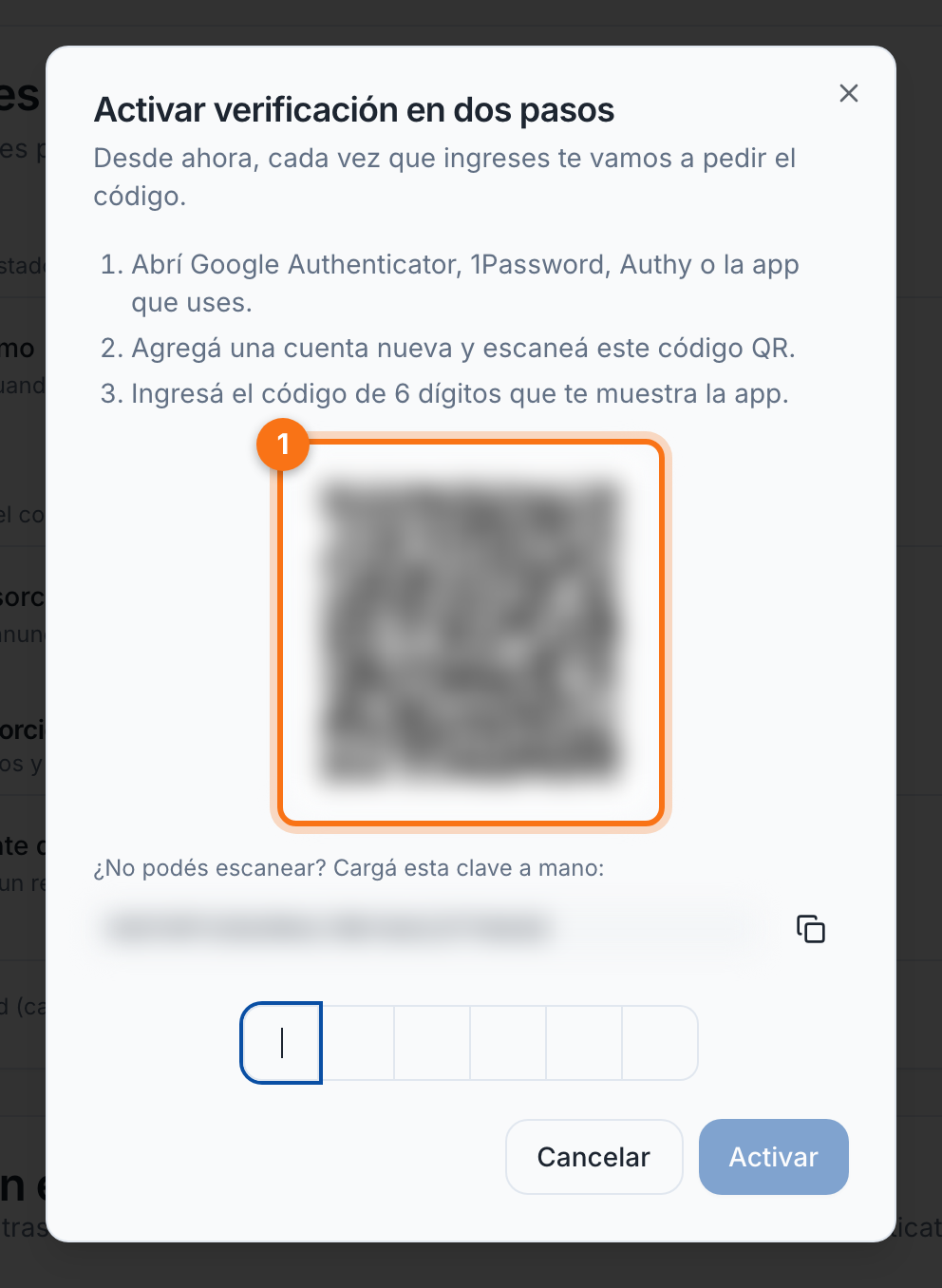
No compartas este código
El QR y la clave de texto le dan a quien los tenga la posibilidad de generar tus códigos. Por eso en este tutorial aparecen difuminados: no los muestres ni les saques captura.
3. Ingresá el código de la app
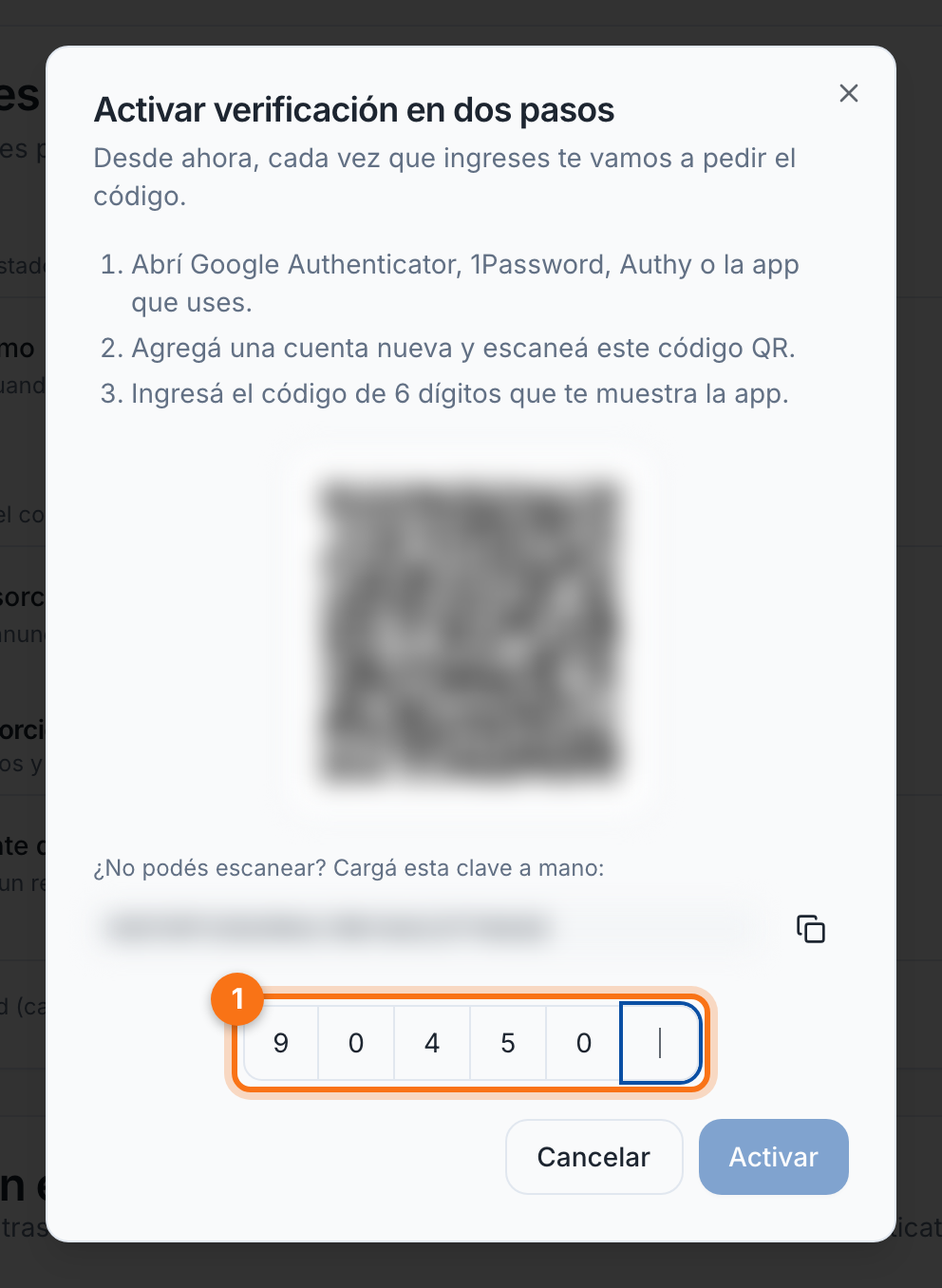
La app te muestra un código de 6 dígitos que cambia cada 30 segundos. Escribilo en los casilleros 1: al completar el sexto dígito, la verificación se activa sola.
Listo: la tarjeta figura como Activa y muestra tu dispositivo.
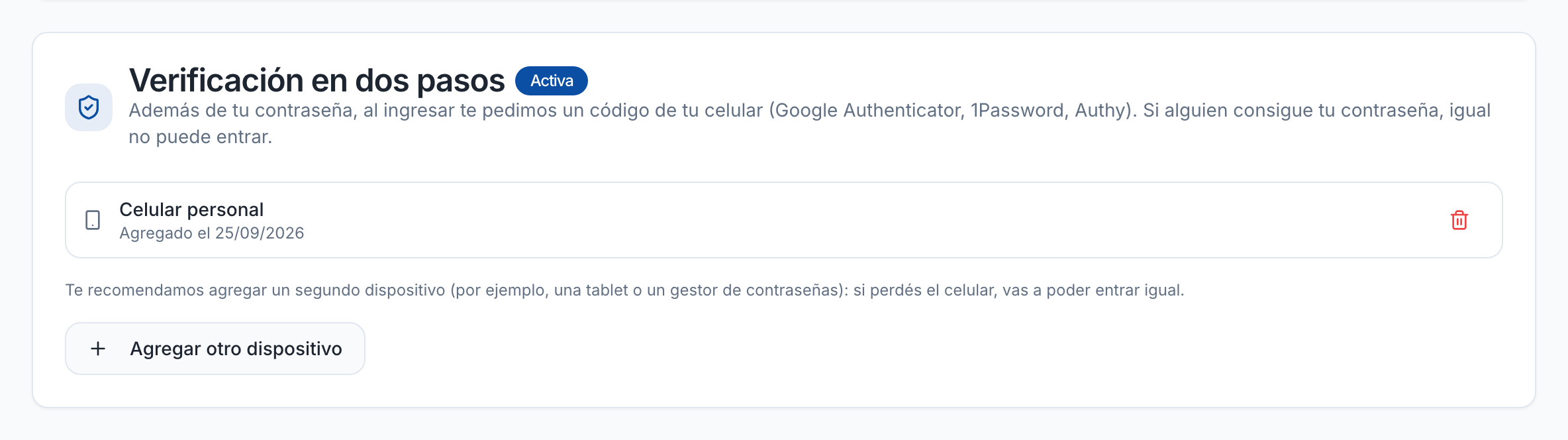
Agregá un segundo dispositivo
Con Agregar otro dispositivo podés sumar, por ejemplo, la app de tu computadora. Si perdés el celular, vas a poder entrar con el otro.
4. Cómo se inicia sesión ahora
Ingresás tu email y tu contraseña como siempre. Después la app te pide el código 1 que muestra la app autenticadora en ese momento.
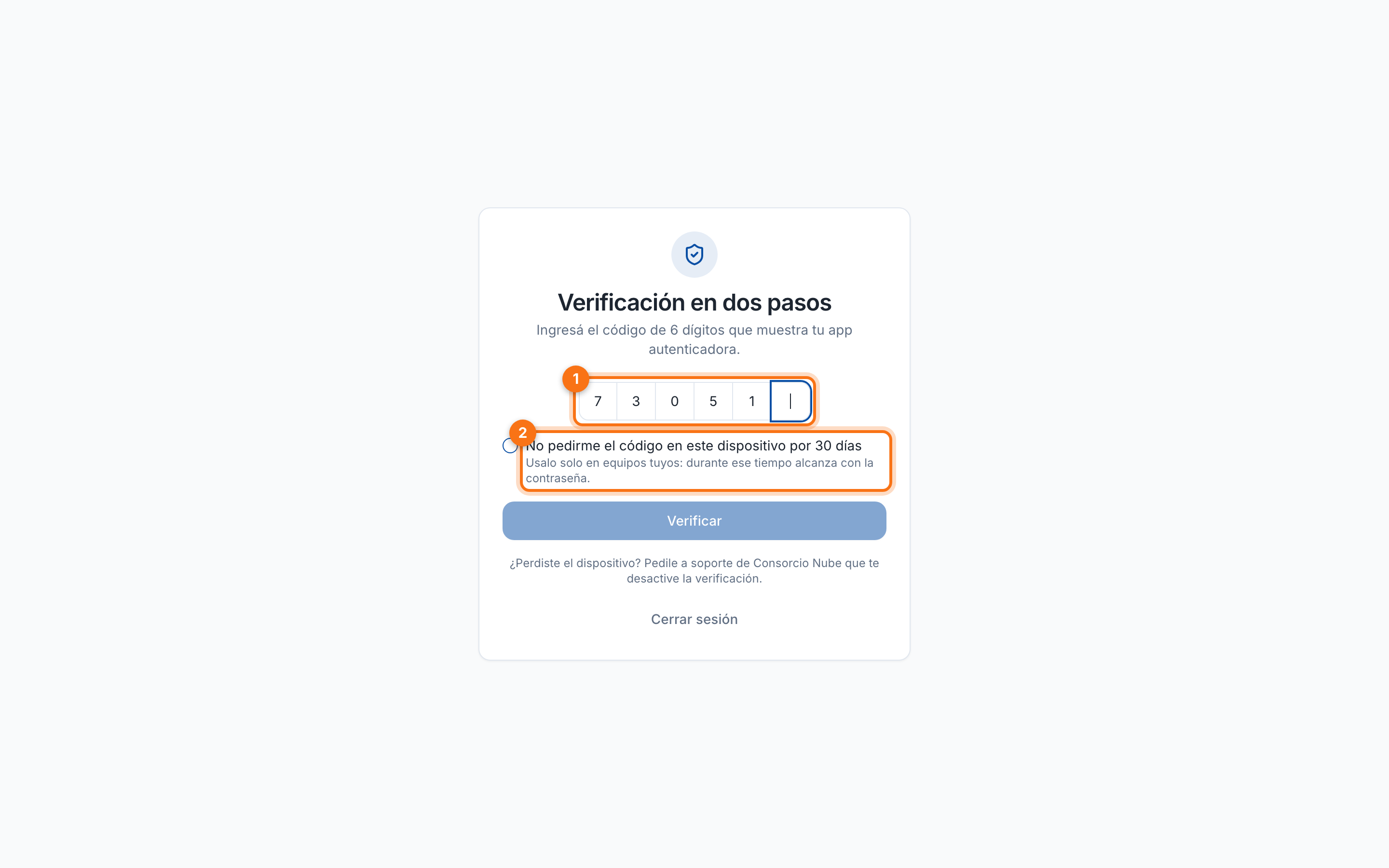
Si estás en tu computadora, podés tildar "No pedirme el código en este dispositivo por 30 días" 2. No lo uses en equipos compartidos.
5. Si cambiás de celular
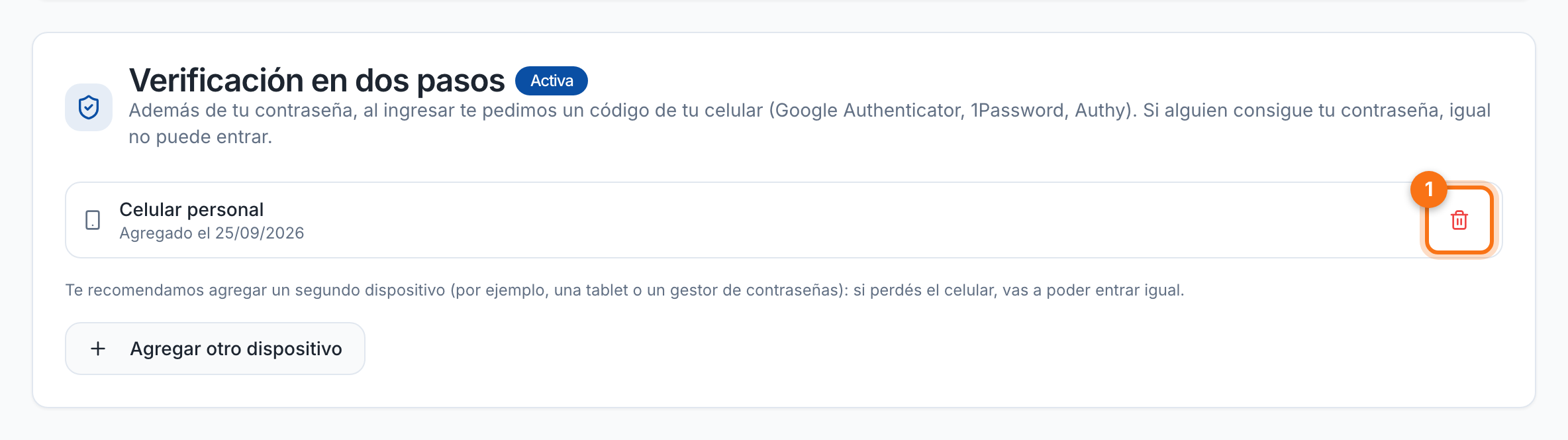
En Configuración → Verificación en dos pasos, primero agregá el celular nuevo con Agregar otro dispositivo. Después quitá el viejo con el ícono de papelera 1.
Si quitás el único dispositivo
La verificación en dos pasos se desactiva y vuelve a alcanzar con la contraseña.
¿Perdiste el celular y no tenés otro dispositivo?
Pedile a soporte de Consorcio Nube que te desactive la verificación. Después podés volver a activarla con el celular nuevo.
Marqué un equipo como confiable y lo perdí
En la misma tarjeta, Olvidar dispositivos hace que todos los equipos que marcaste como confiables vuelvan a pedir el código.