
Tema
Reservá un espacio común
Con Reservas, los vecinos piden el SUM, la parrilla, la pileta o el gimnasio desde la plataforma, y la administración ve todo en un calendario, sin superposiciones ni cuadernos. En este tutorial, una propietaria pide el SUM para un cumpleaños y el administrador aprueba la reserva.
Plan y espacios
Reservas está disponible desde el plan Starter. Cada consorcio viene con cuatro espacios: SUM y Parrilla, que requieren aprobación, y Piscina y Gimnasio, que se confirman solos.
Parte 1: el vecino pide la reserva
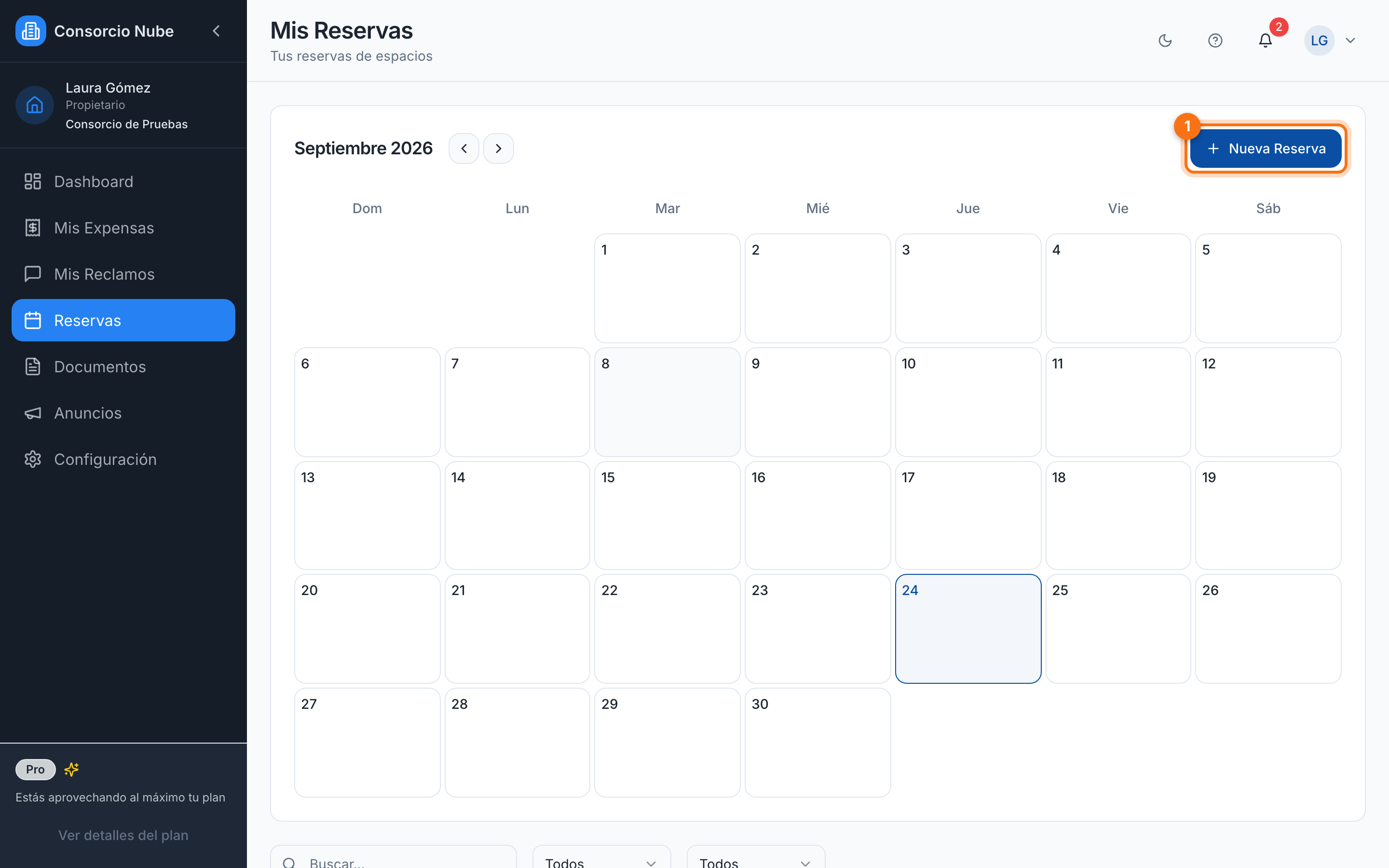
En Reservas ves un calendario del mes con tus reservas. Hacé clic en Nueva Reserva 1.
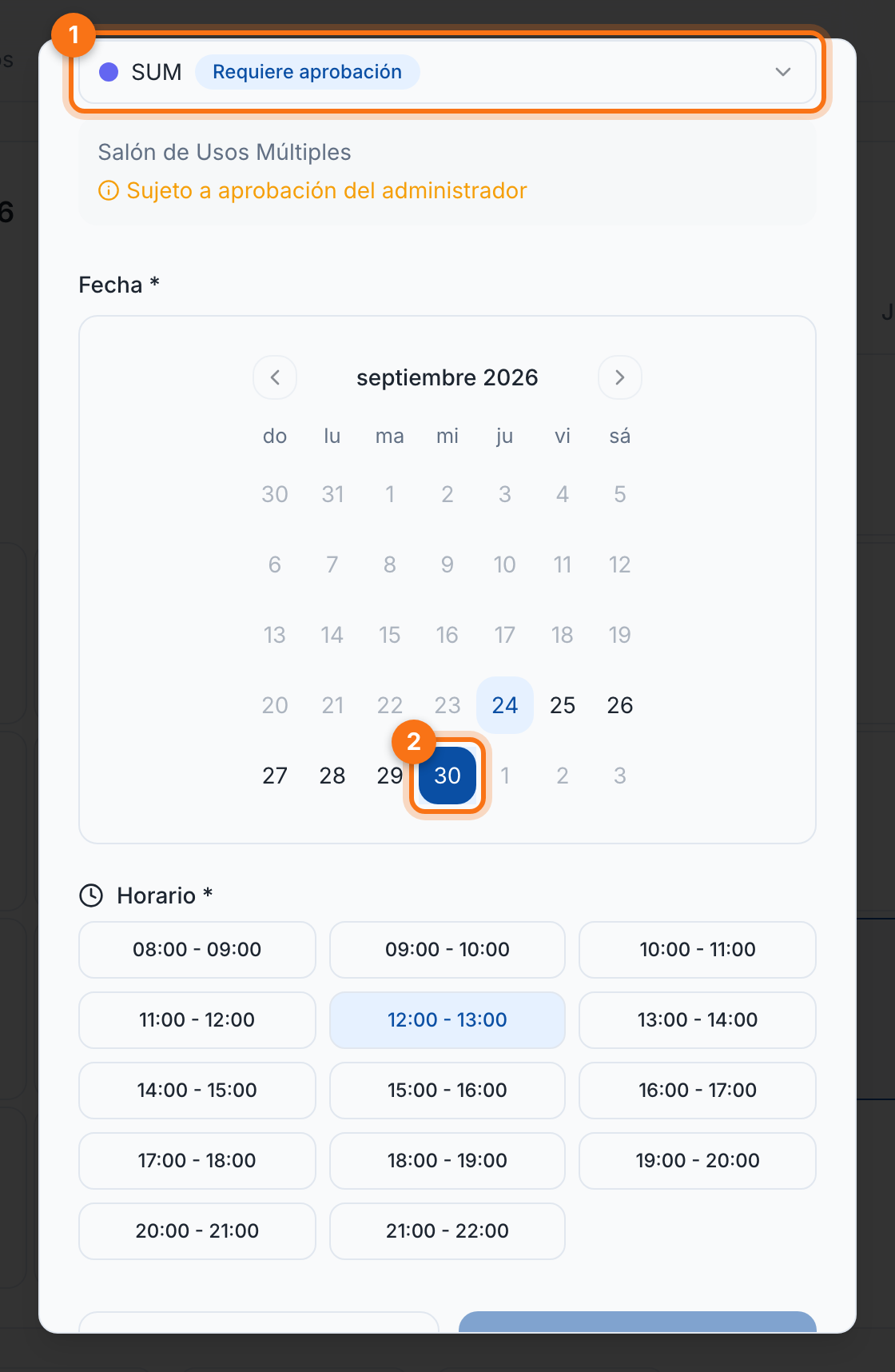
Elegí el espacio 1 y el día 2. Si el espacio requiere aprobación, lo vas a ver indicado.
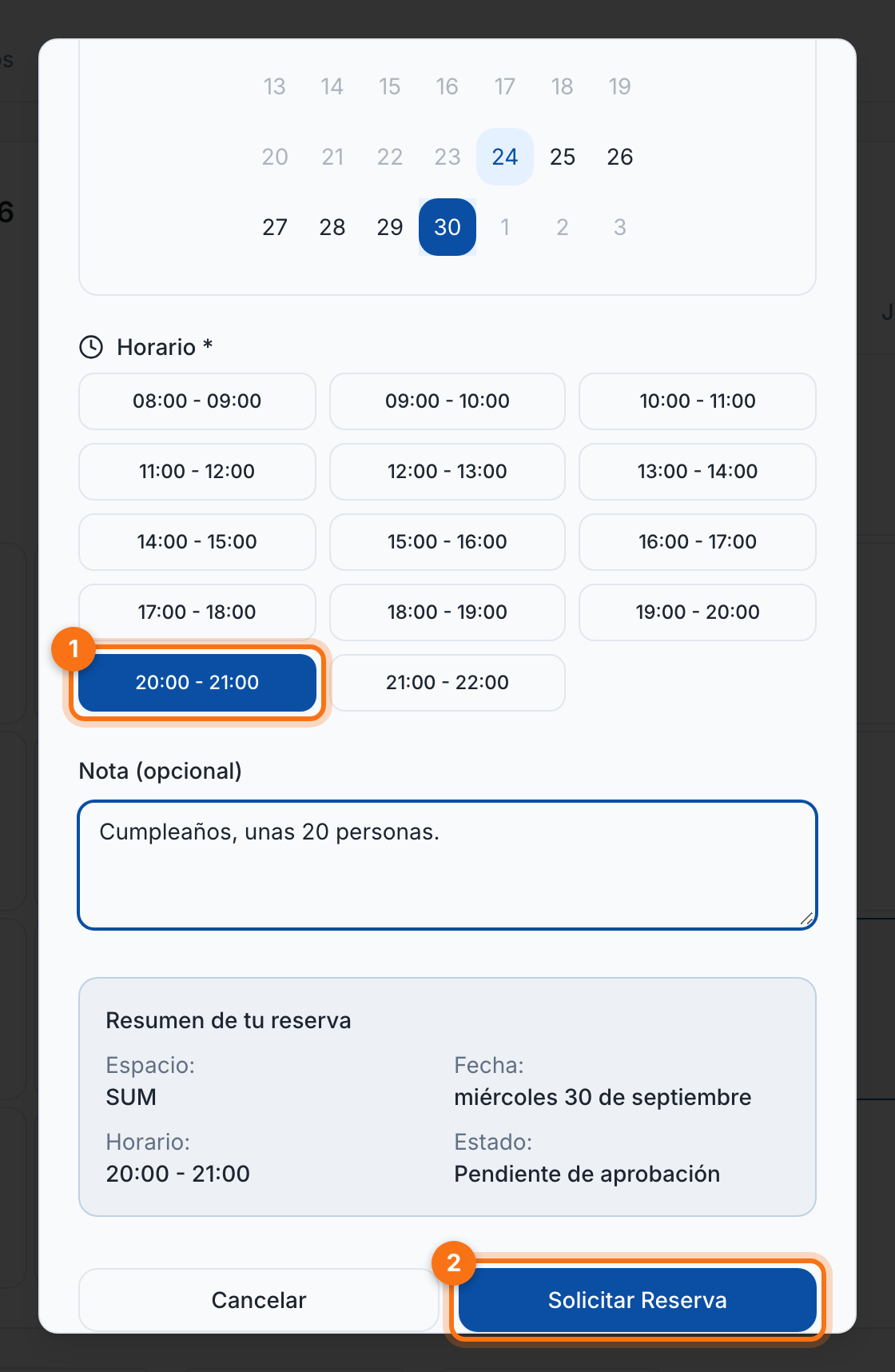
Después elegí el horario 1 (los turnos ya reservados aparecen tachados), agregá una nota si querés (por ejemplo, para qué es y cuántas personas van) y revisá el resumen. Hacé clic en Solicitar Reserva 2.
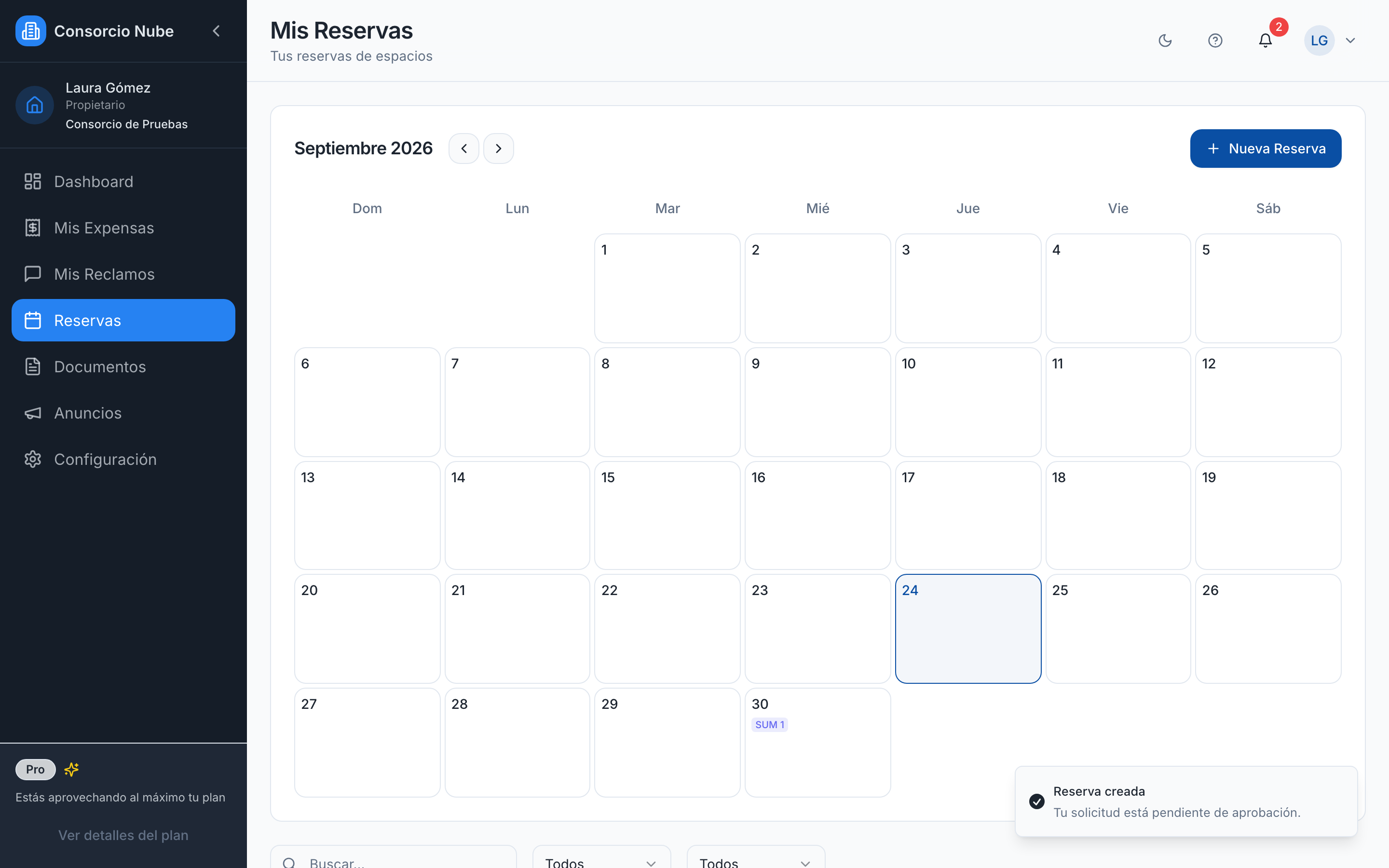
La reserva queda pendiente de aprobación y aparece marcada en el calendario.
Espacios sin aprobación
En la Piscina y el Gimnasio, el botón dice Confirmar Reserva y la reserva queda confirmada al instante.
Parte 2: la administración la aprueba
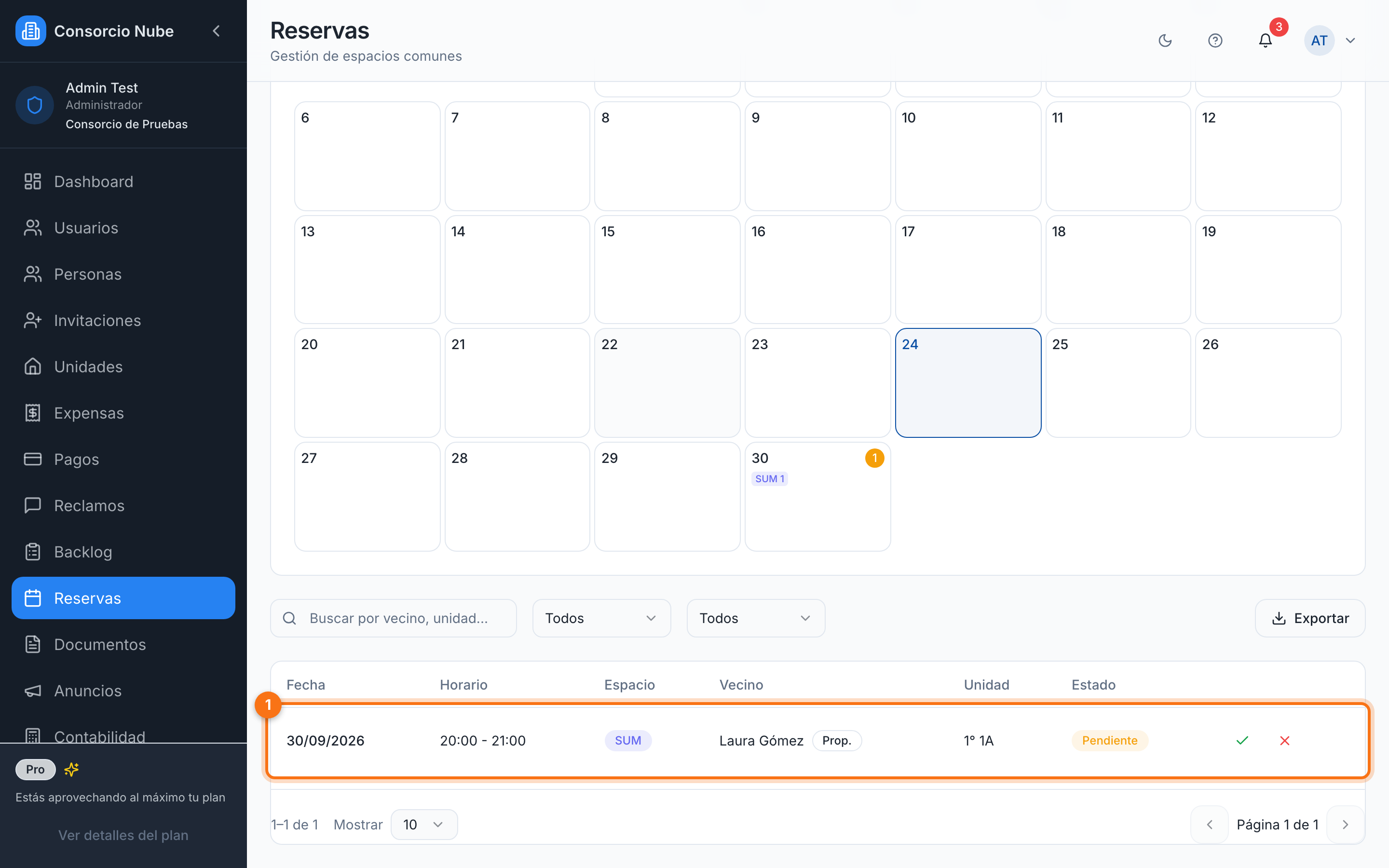
El administrador y el encargado ven todas las reservas en el calendario y en la tabla de abajo, con el vecino y la unidad 1. Los días con reservas pendientes tienen un indicador.
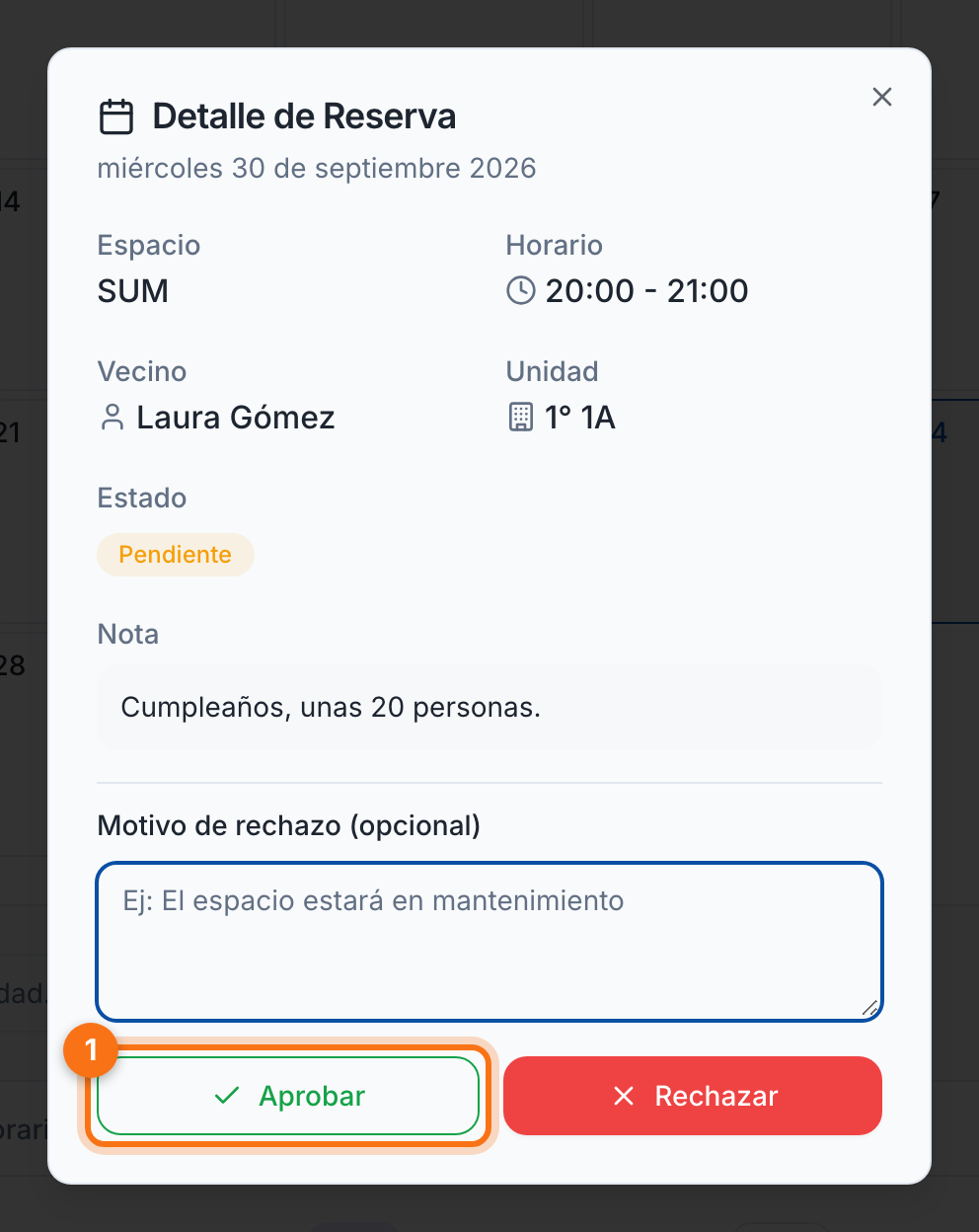
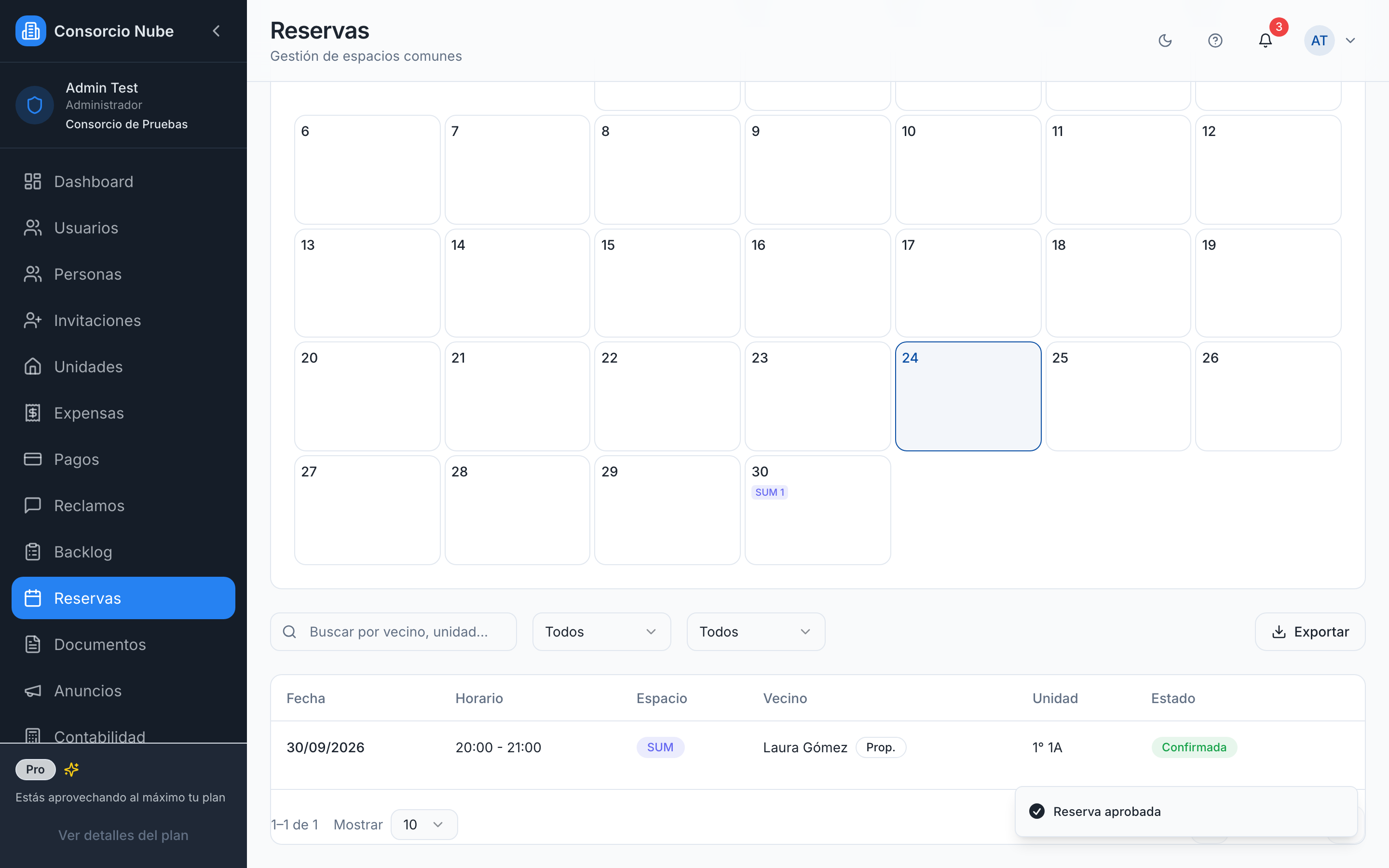
Al abrir la reserva se ven todos los datos y la nota del vecino. Hacé clic en Aprobar 1. Si no se puede, escribí el motivo y usá Rechazar: el vecino lo ve.
Parte 3: el vecino la ve confirmada
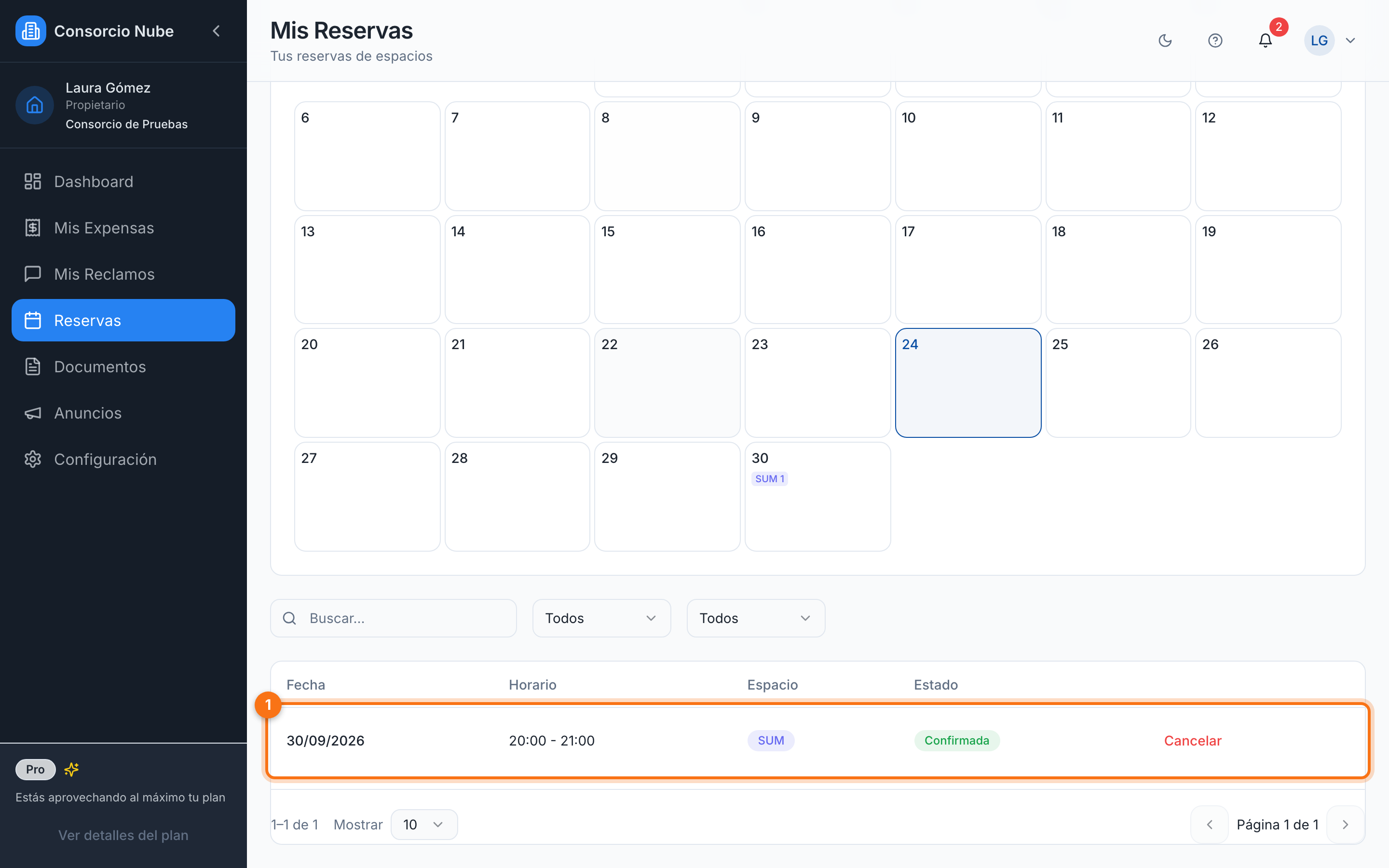
La reserva figura como Confirmada 1. Si el vecino necesita cancelarla, puede hacerlo con más de 12 horas de anticipación.
¿Qué sigue?
Detalle de estados y filtros en el módulo Reservas.