
Tema
Dá de baja a un vecino que se muda
Cuando un inquilino se va o un propietario vende, hay que quitarle el acceso. Lo recomendado es desactivar su cuenta: no puede entrar más, pero sus pagos, reclamos y reservas quedan en el historial del consorcio. Si vuelve, se reactiva en un clic.
¿Por qué no eliminarla?
Si la persona ya usó la plataforma (pagó expensas, hizo reclamos o reservas), no se puede eliminar: ese historial se conserva. La app lo explica 1 y sugiere desactivar la cuenta.
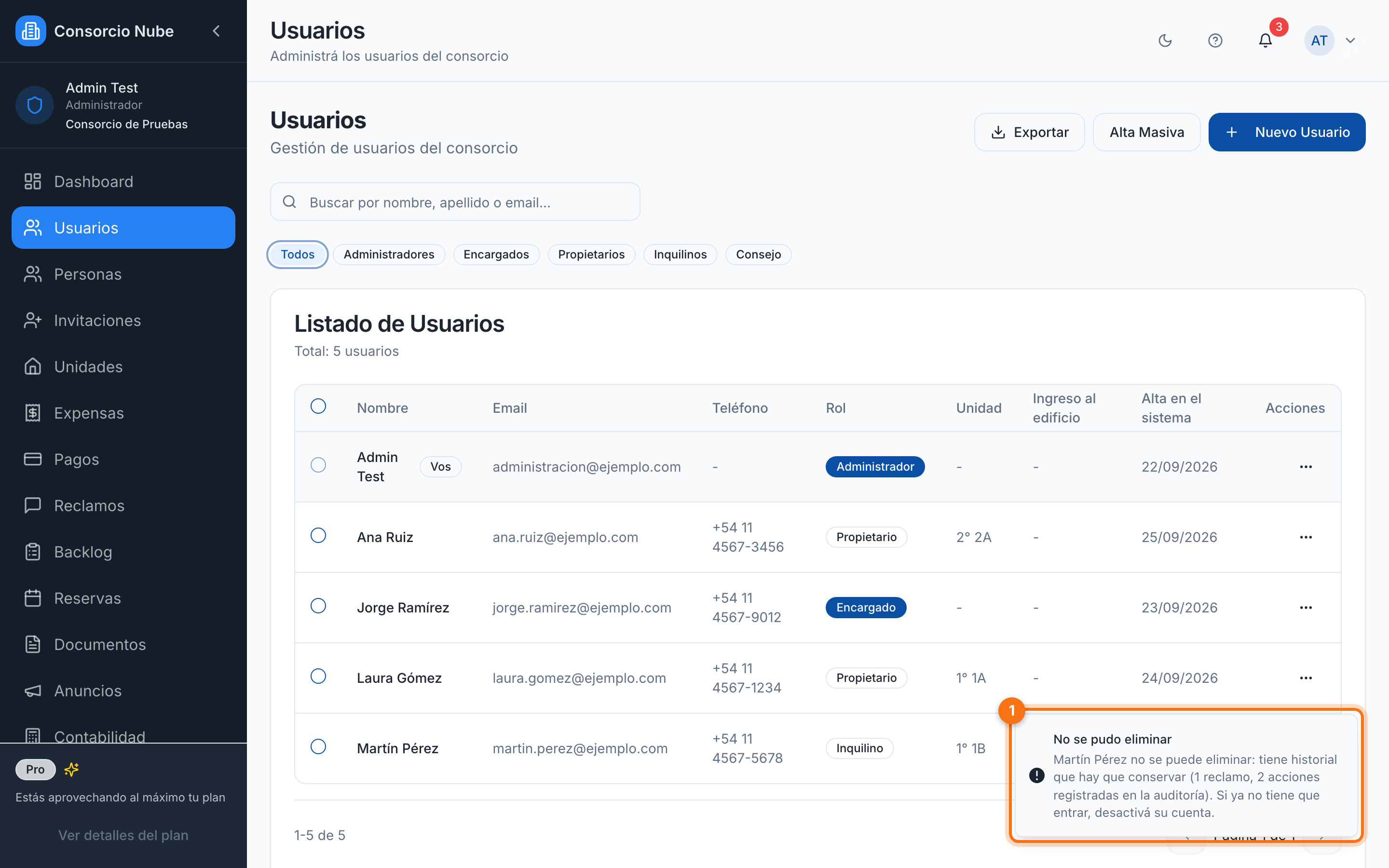
Solo se pueden eliminar las cuentas que nunca generaron historial, por ejemplo una cargada por error.
1. Desactivá la cuenta
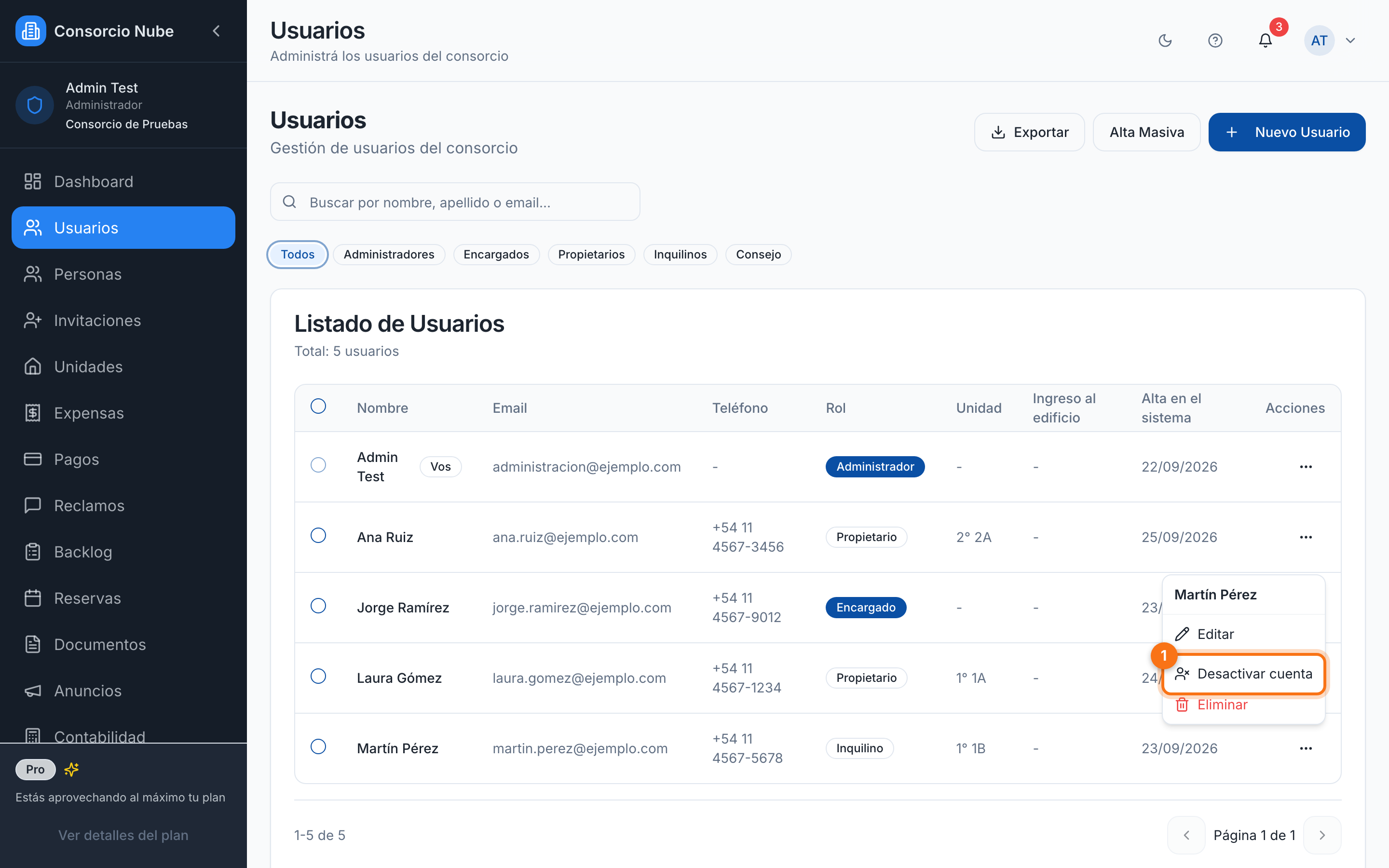
En Usuarios, abrí el menú ⋯ de la persona y elegí Desactivar cuenta 1.
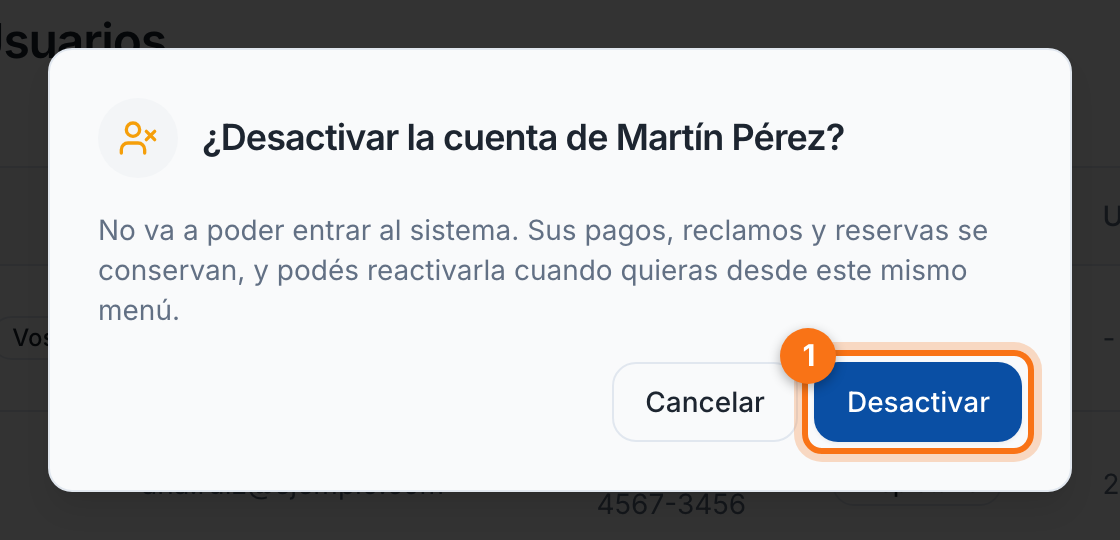
Confirmá con Desactivar 1.
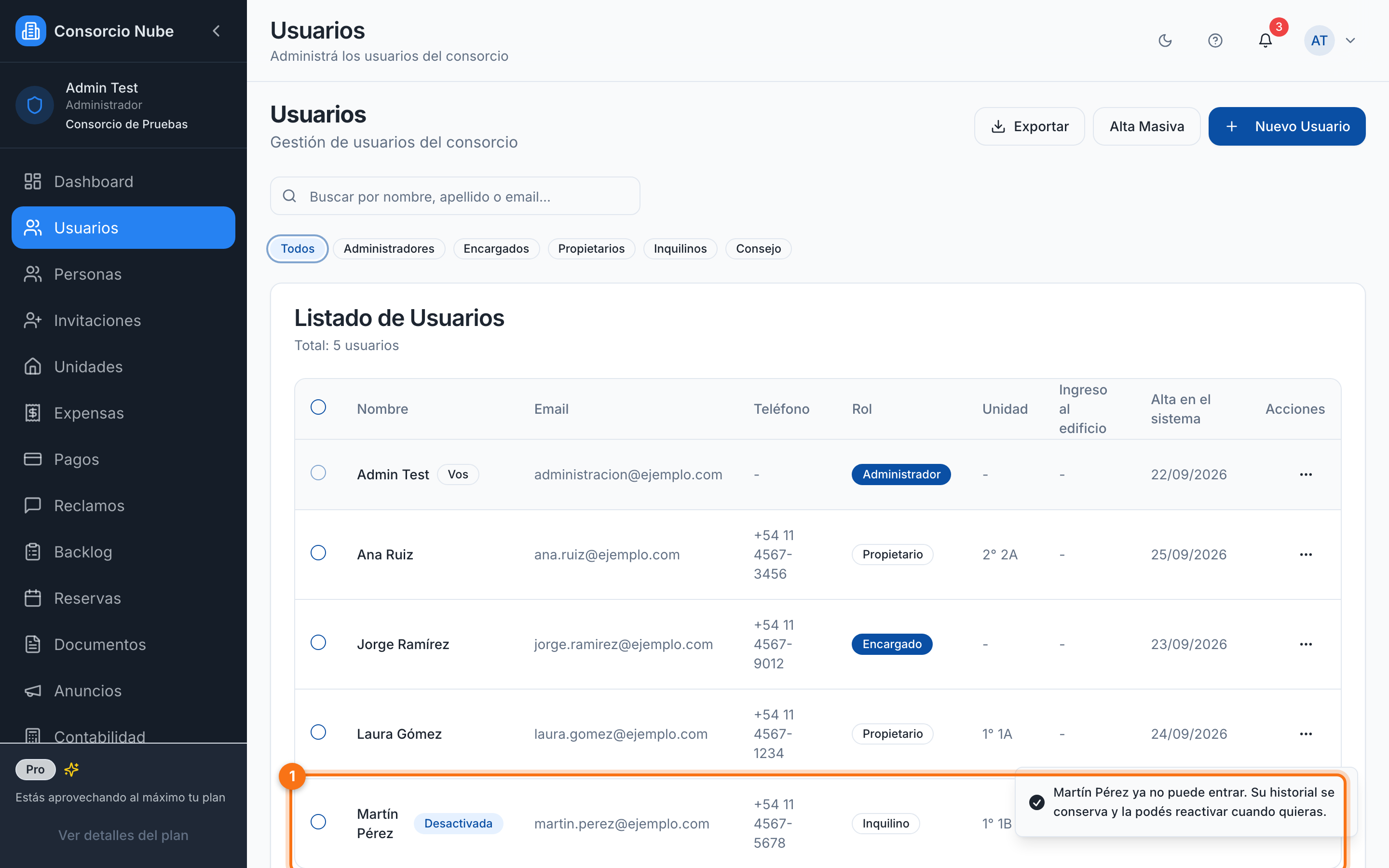
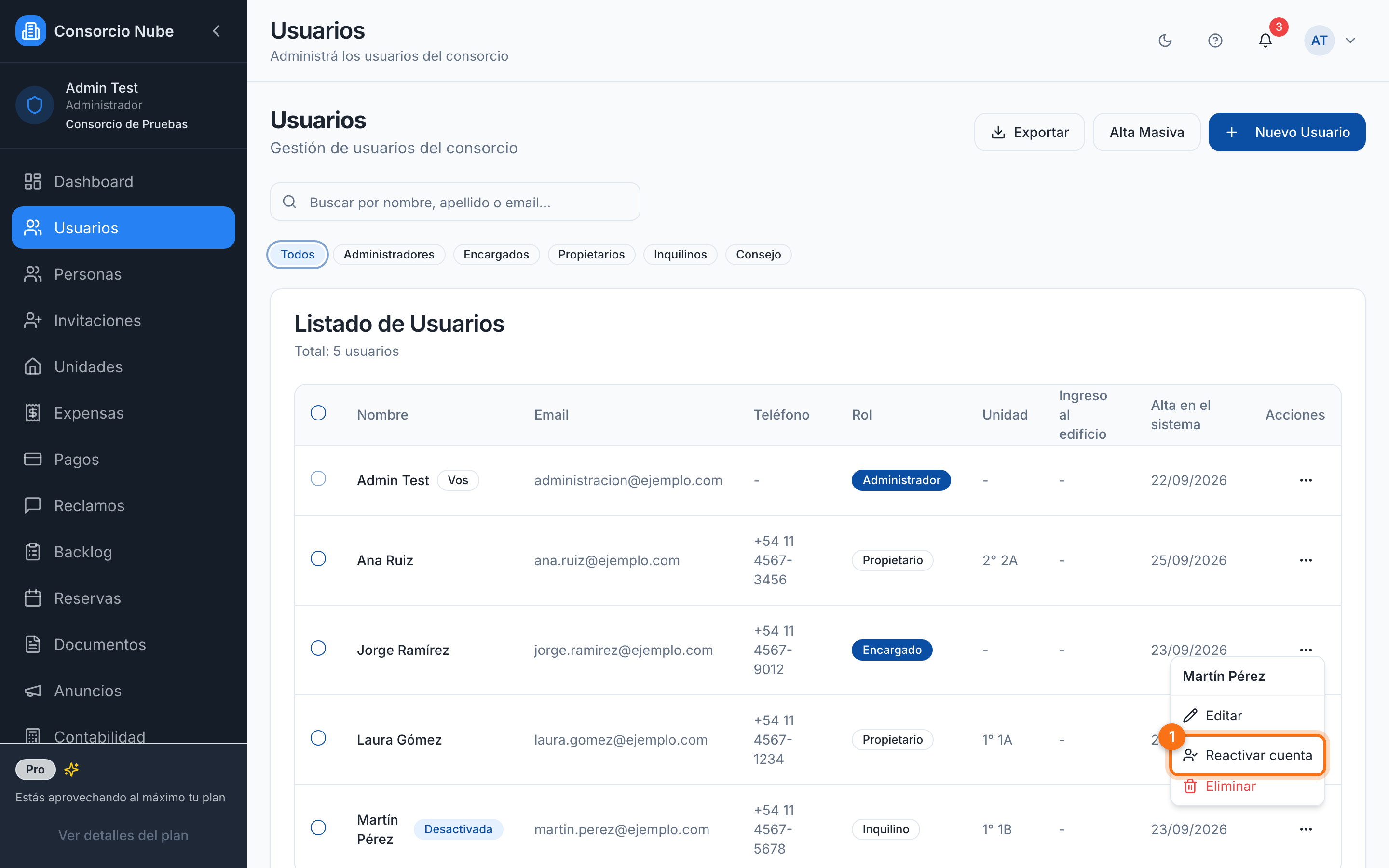
La fila muestra la etiqueta Desactivada 1.
Sesiones abiertas
Si la persona tenía la sesión abierta en ese momento, puede seguir usándola hasta una hora como máximo. Después ya no puede volver a entrar.
2. Qué ve la persona
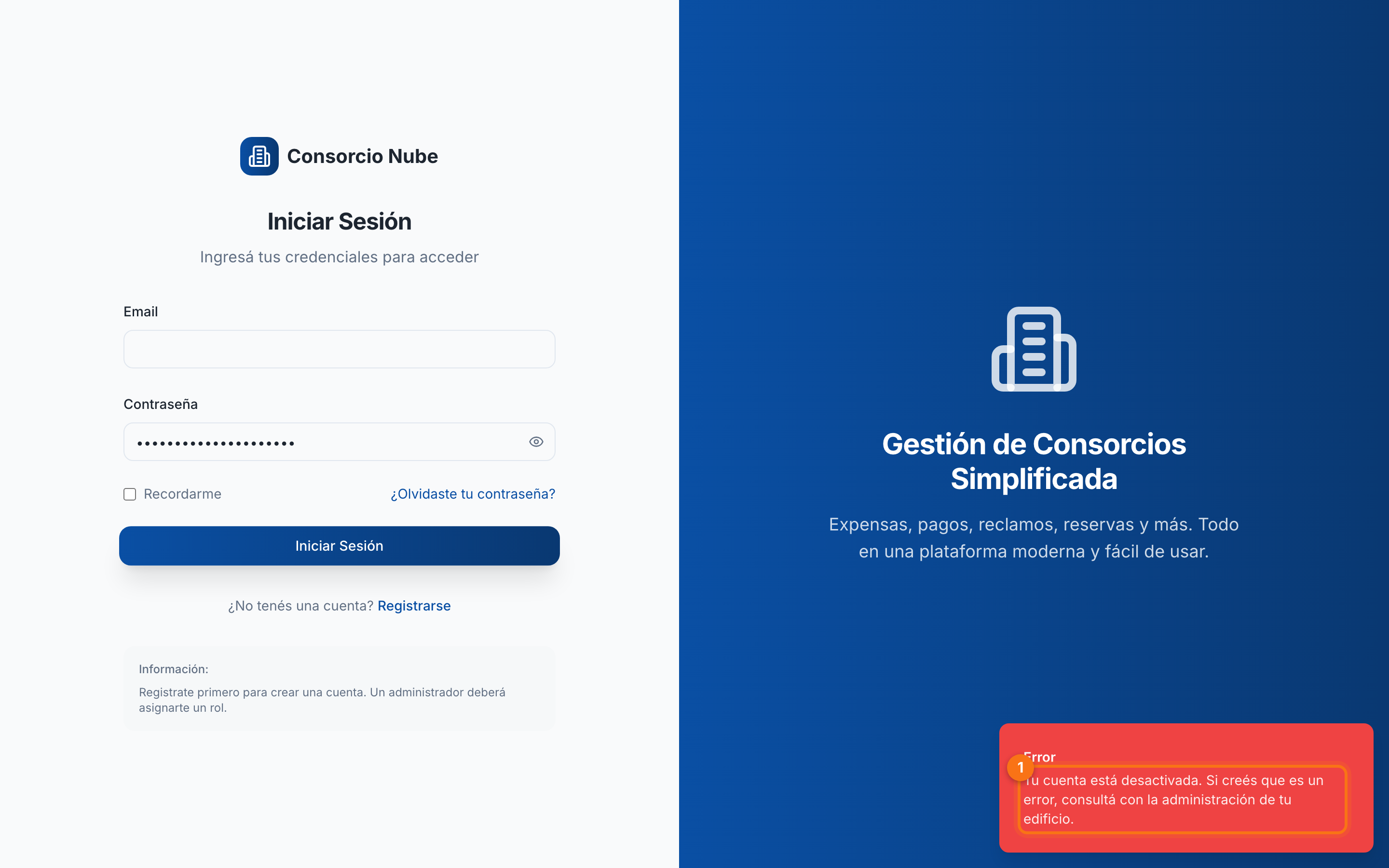
Si intenta iniciar sesión, la app le avisa que su cuenta está desactivada 1 y le sugiere consultar con la administración.
3. Si vuelve: reactivá la cuenta
Desde el mismo menú ⋯, elegí Reactivar cuenta 1 y confirmá. La persona vuelve a entrar con su email y su contraseña de siempre.
Si llega un vecino nuevo a la misma unidad
Desactivá la cuenta del anterior y dá de alta al nuevo, desde Usuarios o con un link de invitación.
Quién puede desactivar
Un administrador puede desactivar a encargados, propietarios e inquilinos. No puede desactivarse a sí mismo ni a otro administrador.