
Tema
Pagá tu expensa y validá el pago
Este tutorial muestra el circuito completo de un pago por transferencia, con los dos roles que intervienen:
- El propietario o inquilino transfiere y sube el comprobante.
- El administrador revisa el comprobante y aprueba el pago.
- El vecino descarga su recibo.
Antes de empezar
Tiene que haber una expensa emitida y los datos bancarios cargados. Ver Emití tu primera expensa.
Parte 1: el vecino paga
1. Entrá a tu expensa pendiente
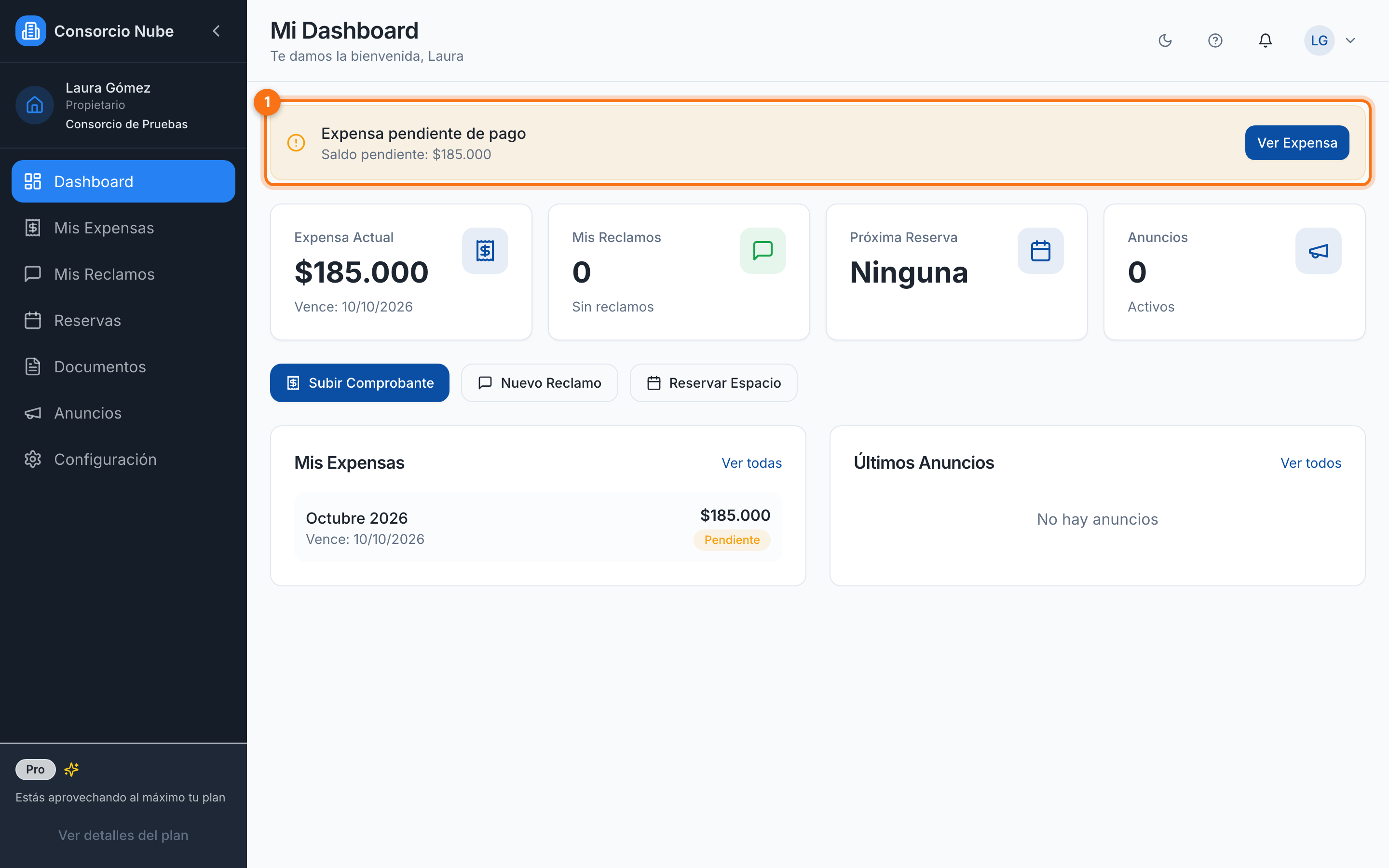
Cuando tenés una expensa sin pagar, tu Dashboard lo avisa en la parte superior 1. Podés ir desde ahí o desde Mis Expensas en el menú.
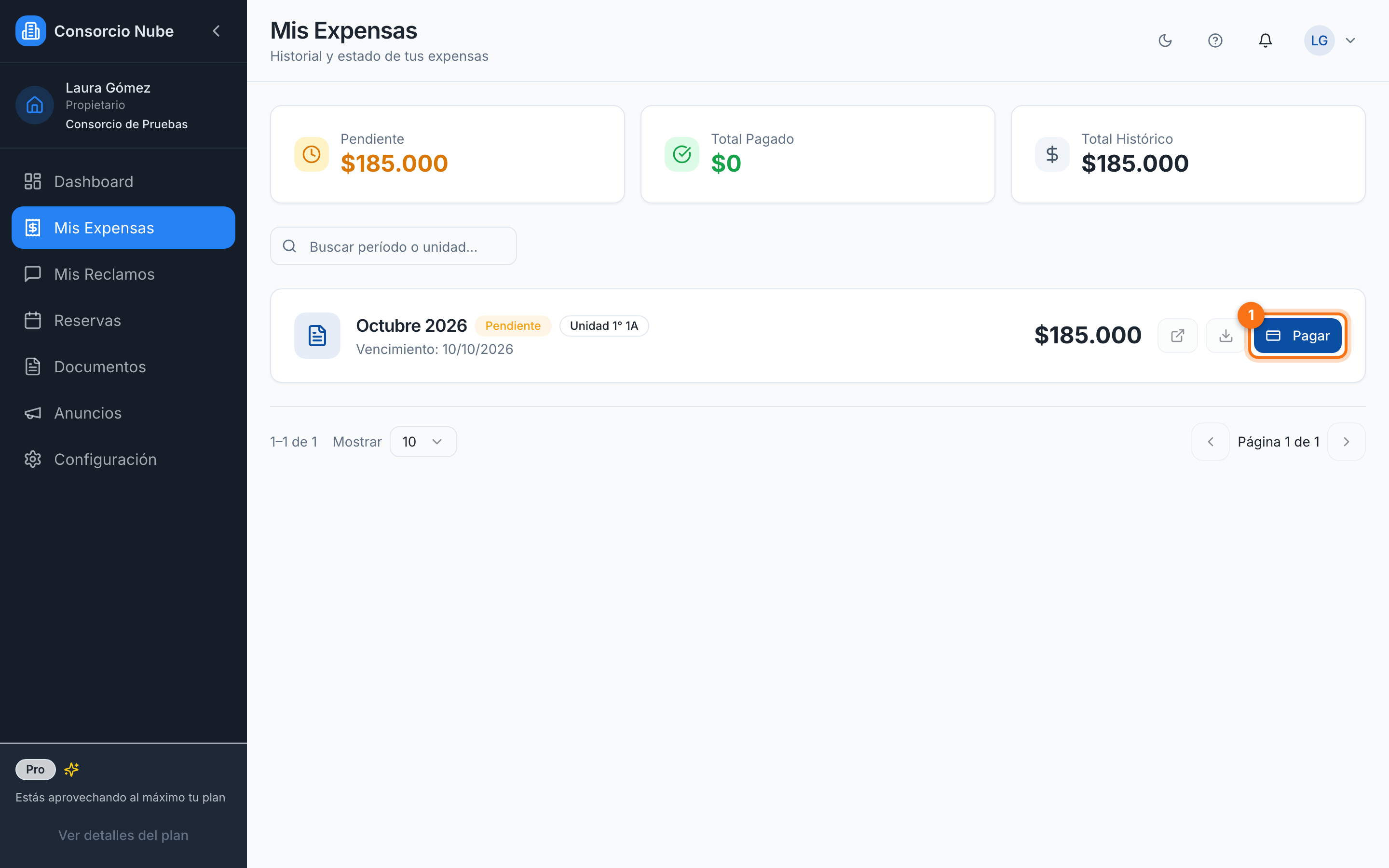
En Mis Expensas, hacé clic en Pagar 1.
2. Transferí y subí el comprobante
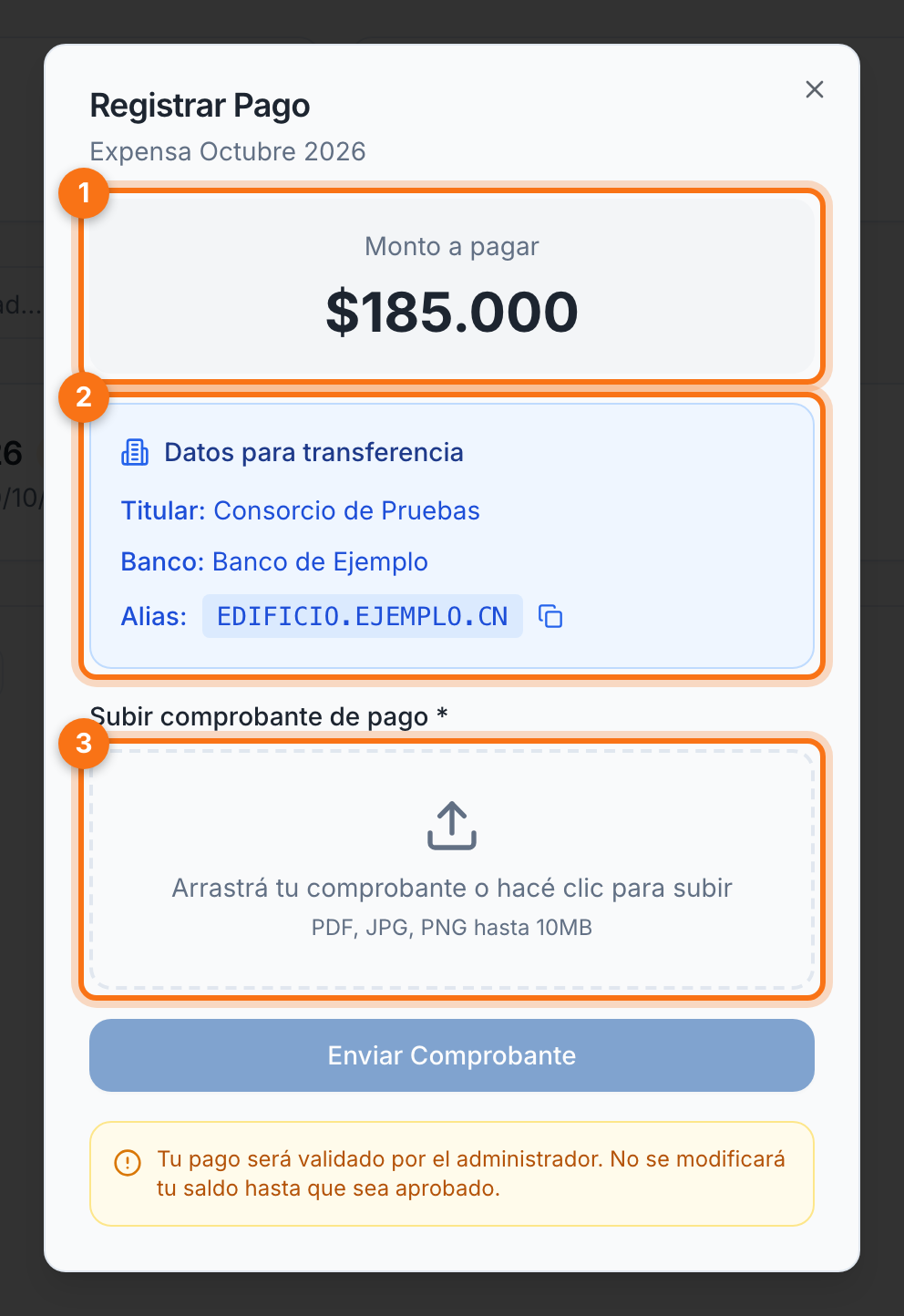
El diálogo de pago te muestra:
- El monto a pagar 1. Si el consorcio tiene bonificación por pago en término y estás a tiempo, ya aparece con el descuento.
- Los datos para transferir 2. Con el ícono que está al lado del alias o del CBU los copiás para pegarlos en tu banco.
- La zona para subir el comprobante 3.
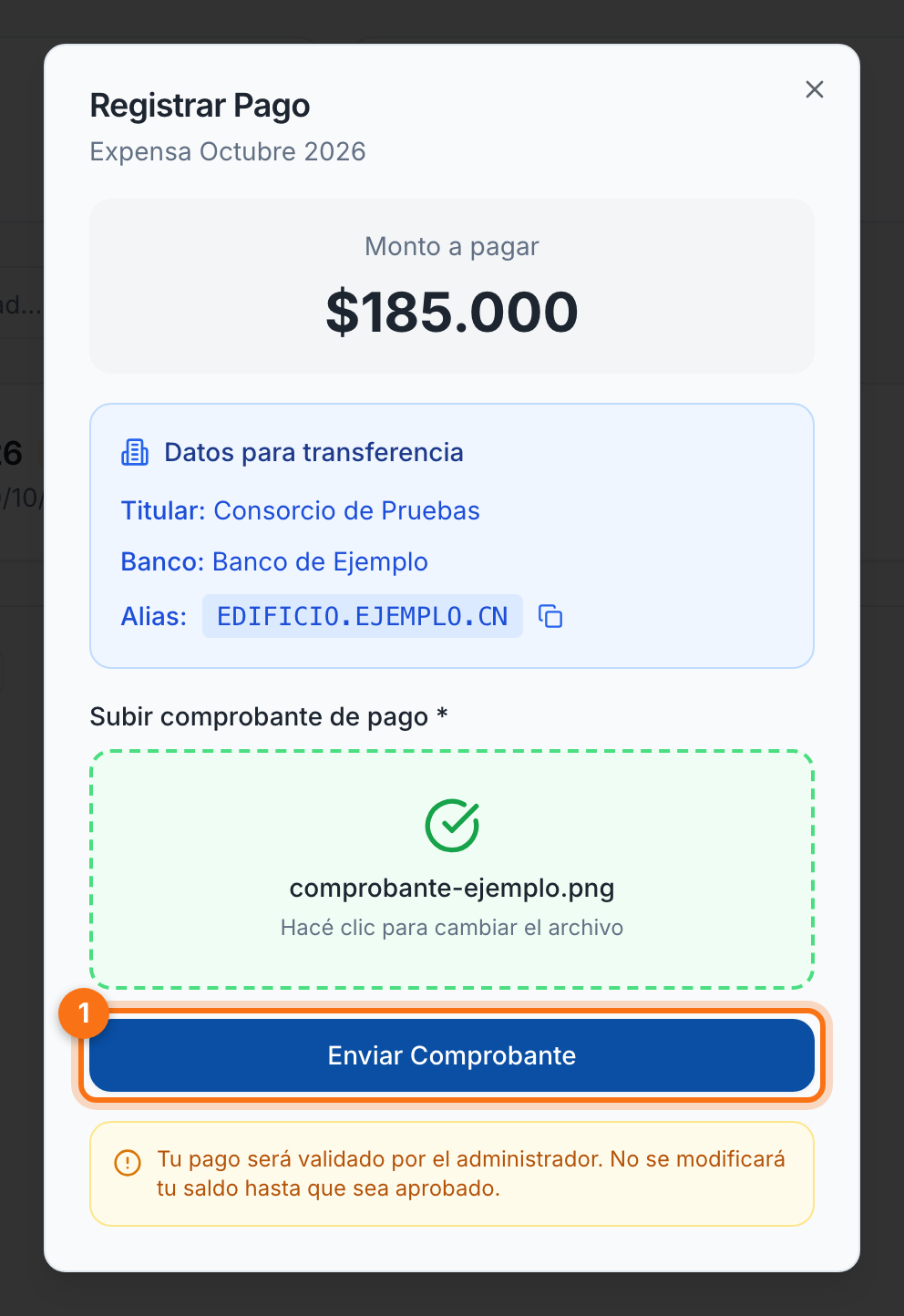
Hacé la transferencia desde tu banco o billetera virtual y guardá el comprobante. Después hacé clic en la zona punteada y elegí el archivo (PDF, JPG o PNG, hasta 10 MB), o arrastralo. Por último, hacé clic en Enviar Comprobante 1.
3. Esperá la validación
La expensa pasa a Pendiente Validación. Tu saldo no cambia hasta que el administrador apruebe el pago.
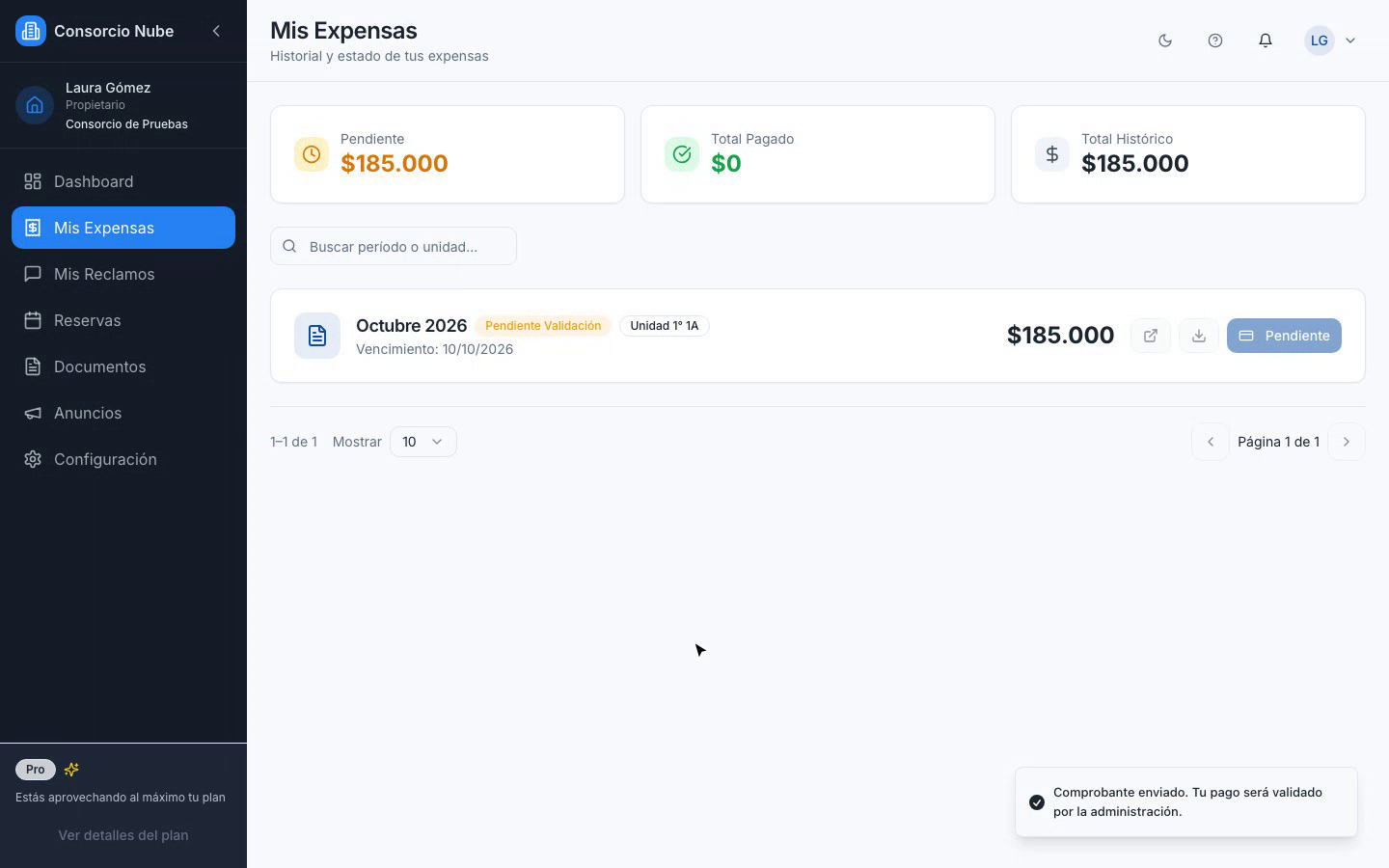
Si el comprobante es rechazado
Vas a ver el motivo que escribió el administrador y un botón Reintentar para mandar un comprobante nuevo.
Parte 2: el administrador valida
4. Revisá el comprobante
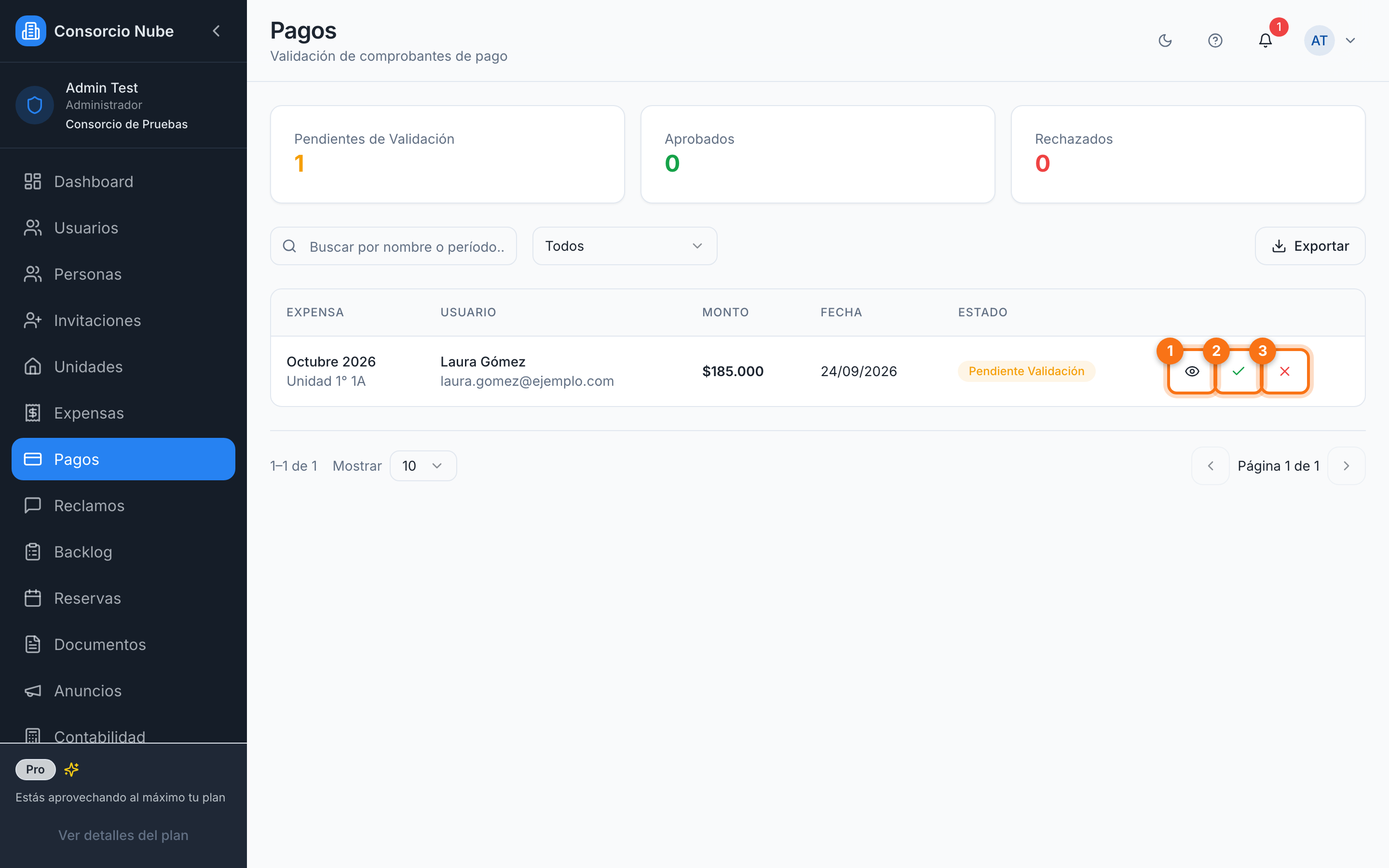
Cuando un vecino sube un comprobante, te llega una notificación y el pago aparece en Pagos como Pendiente Validación. Cada fila tiene tres acciones:
- Ver detalle 1.
- Aprobar 2.
- Rechazar 3.
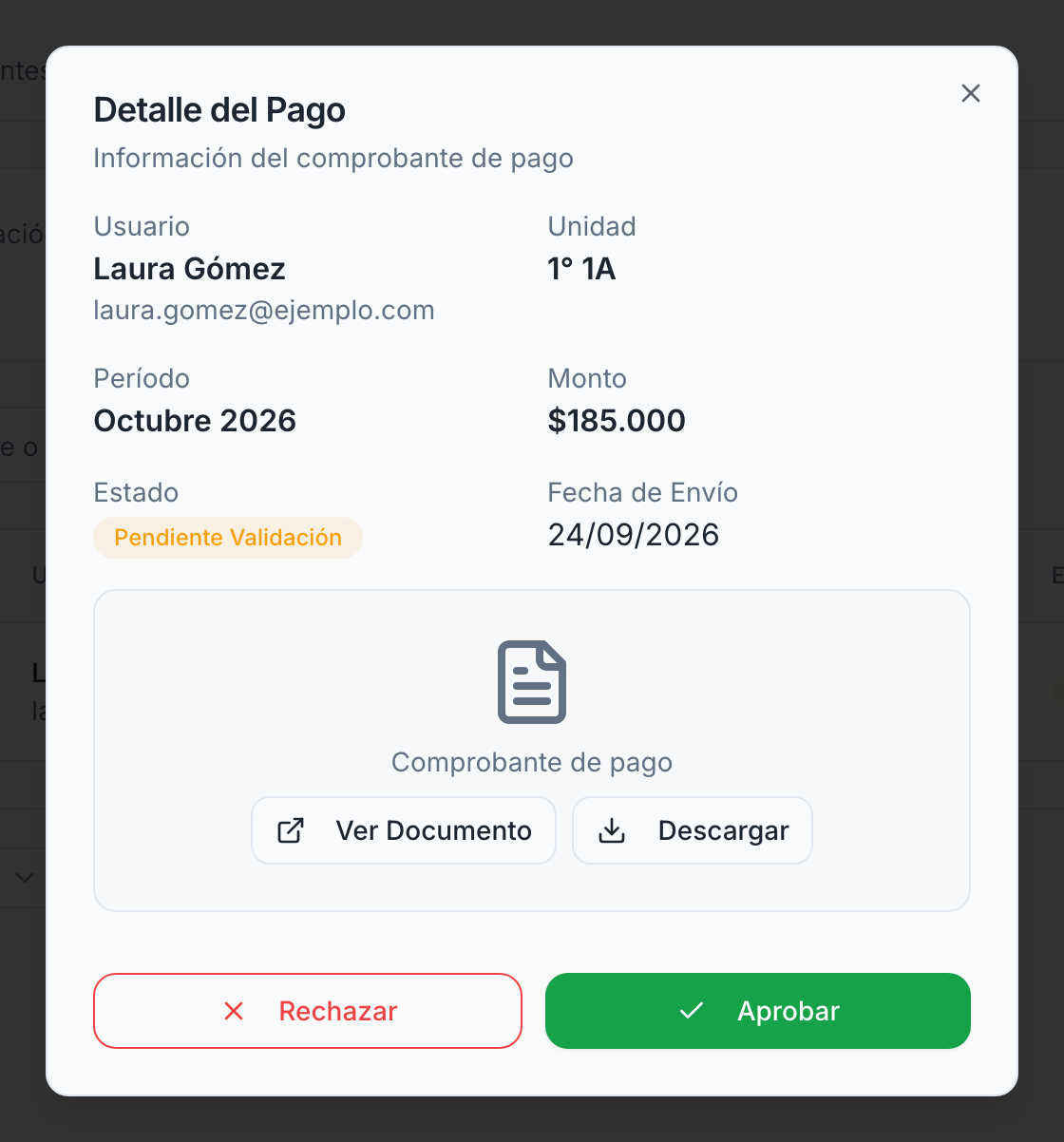
En el detalle ves quién pagó, la unidad, el período y el monto. Con Ver Documento abrís el comprobante para compararlo con el movimiento en la cuenta del consorcio.
5. Aprobá el pago
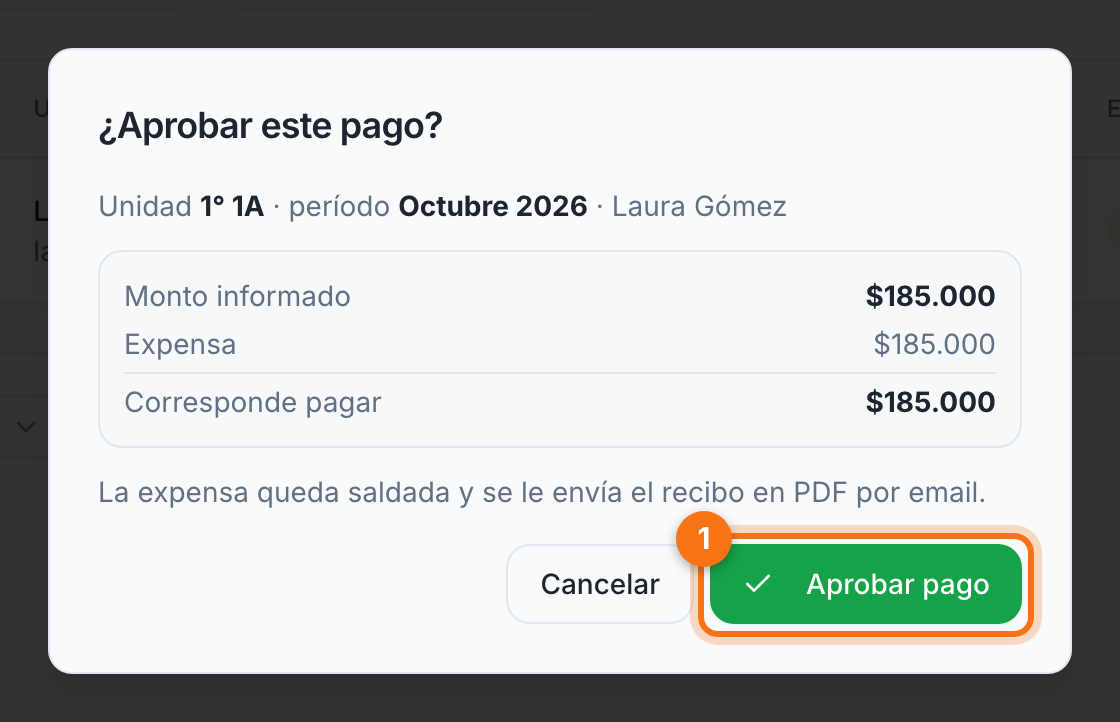
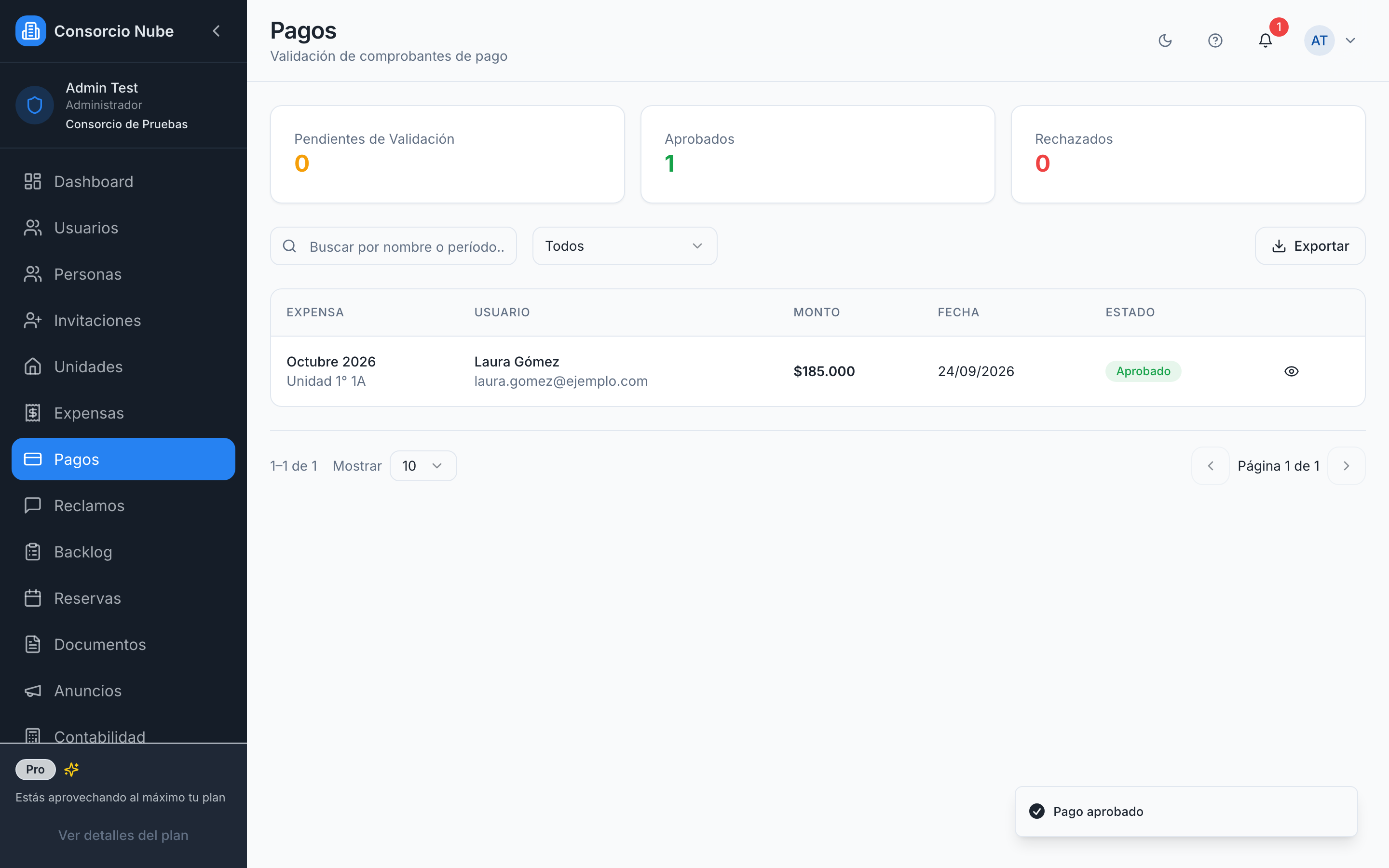
Al aprobar, se muestra un resumen con el monto informado y lo que corresponde pagar, contando la bonificación si la hay. Confirmá con Aprobar pago 1.
Al aprobarlo:
- La expensa de esa unidad queda saldada.
- Se registra el ingreso en Contabilidad.
- El vecino recibe una notificación y el recibo en PDF por email.
¿Algo no coincide?
Si el monto o el comprobante no se corresponden con lo que recibiste, usá Rechazar y escribí el motivo: el vecino lo ve y puede mandar uno nuevo.
Parte 3: el vecino descarga su recibo
6. Descargá el recibo
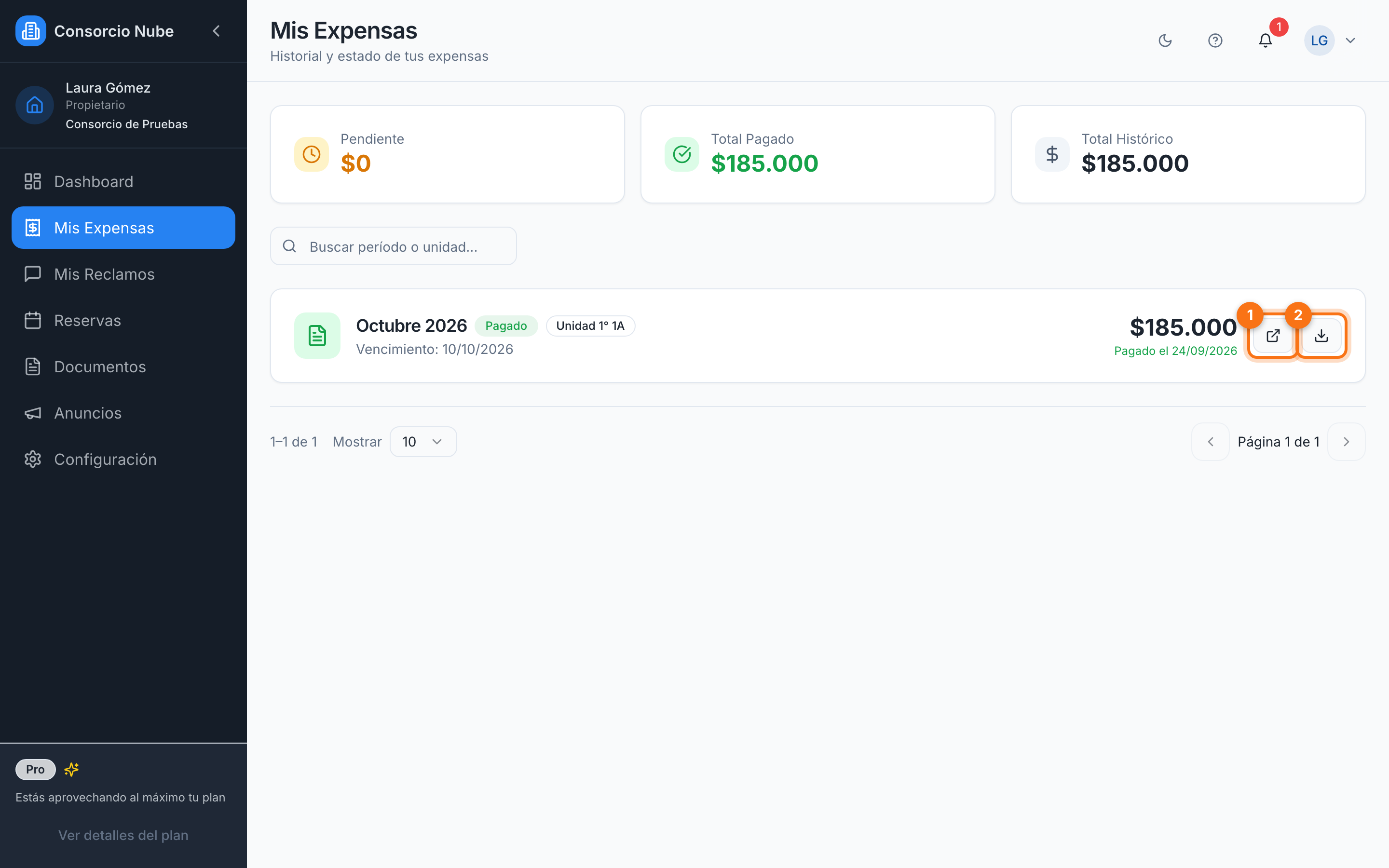
En Mis Expensas, la expensa figura como Pagado, con la fecha de pago. Se habilitan dos botones:
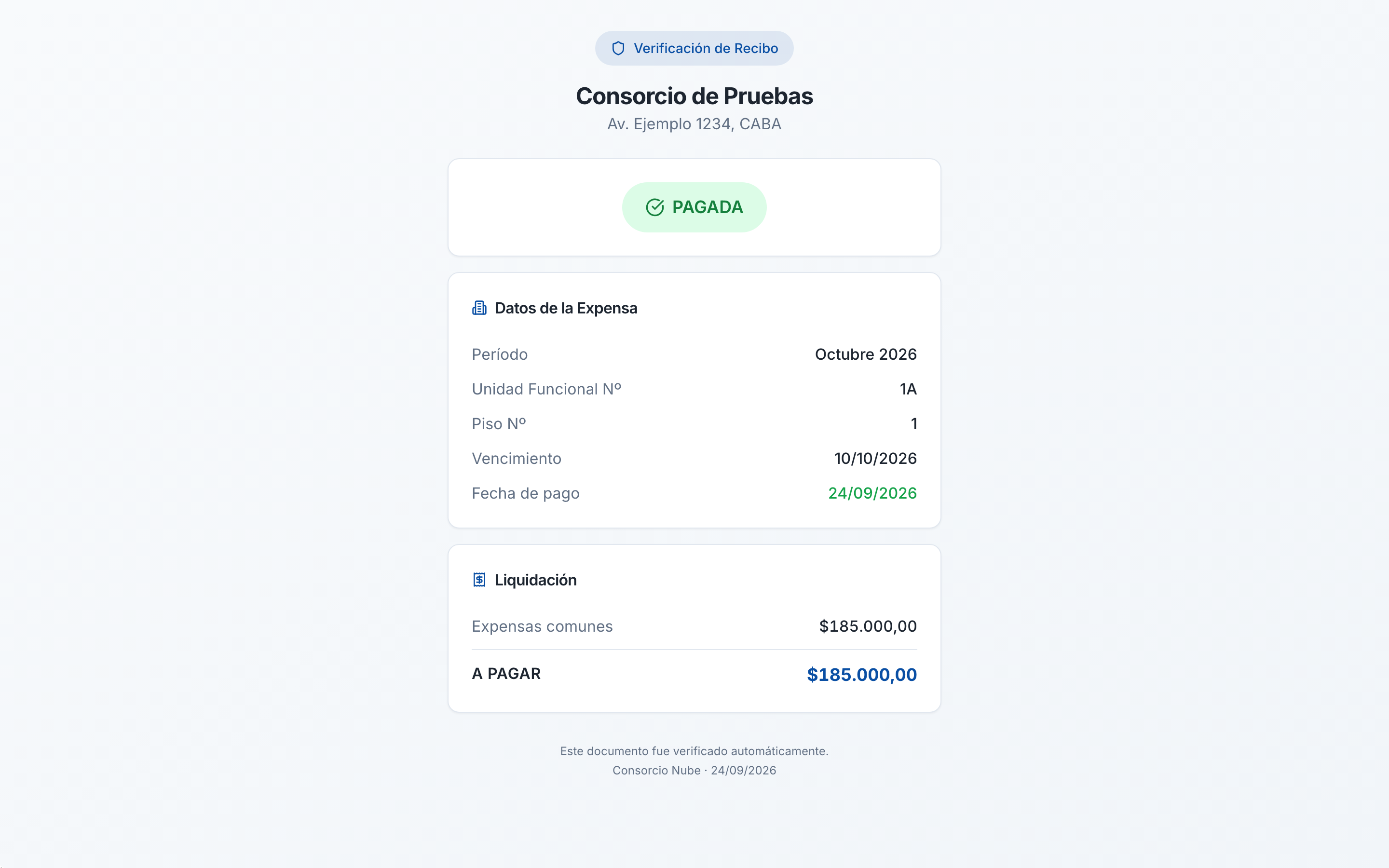
- Ver comprobante verificable 1: abre una página pública con el estado del pago, que podés compartir.
- Descargar recibo PDF 2.
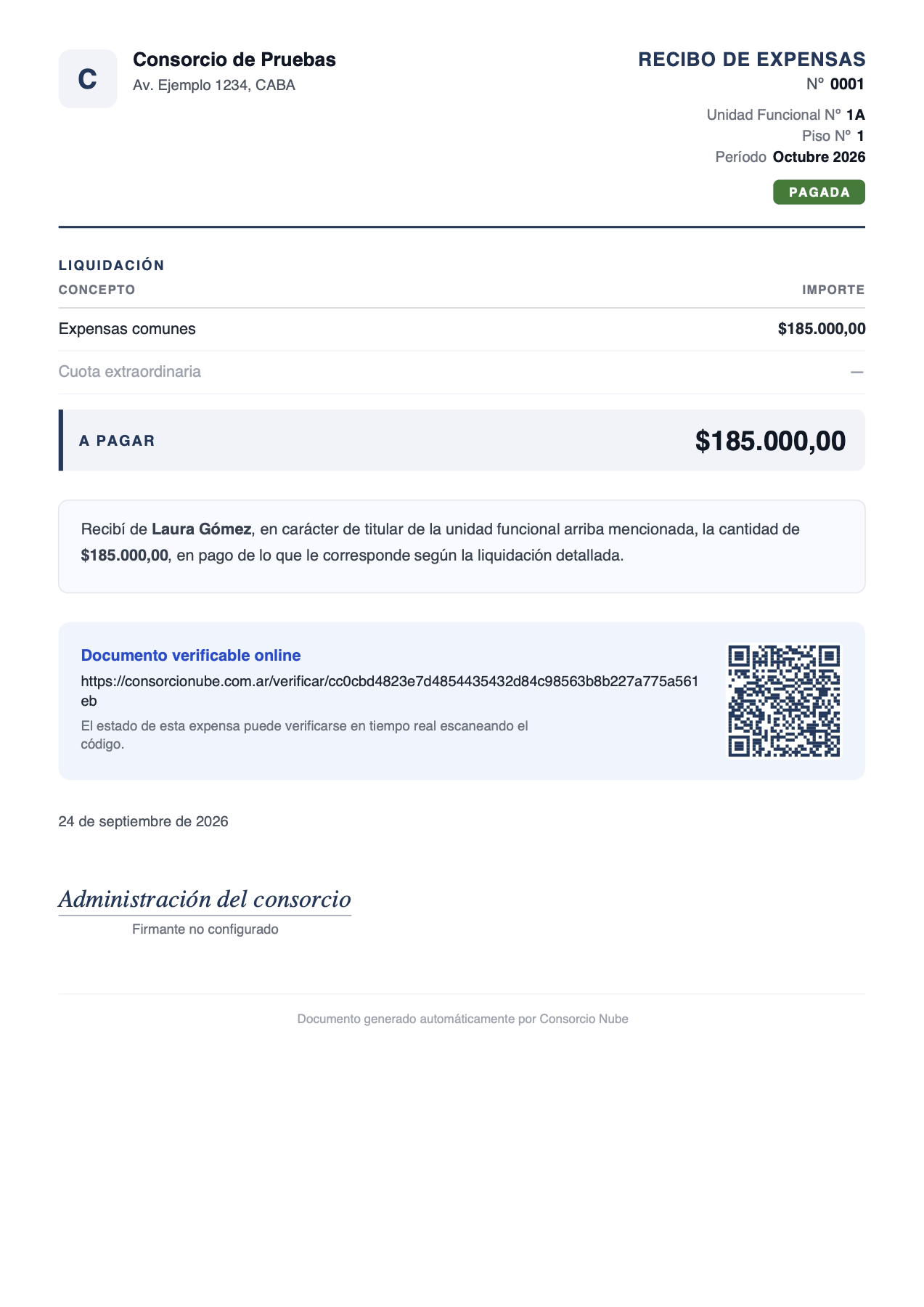
El recibo tiene número correlativo, el detalle de la liquidación y un código QR que lleva a la página de verificación.
Firmá tus recibos
El recibo de este ejemplo dice "Firmante no configurado". Para que tus recibos salgan firmados, cargá tu firma y elegí el administrador firmante en Configuración. Ver Configuración → Firma Digital.