
Tema
Dejá listo tu consorcio
Algunos ajustes de Configuración cambian cómo se ven los recibos y qué puede hacer cada persona. Conviene dejarlos listos al empezar. En este tutorial cargás el logo y tu firma, elegís quién firma los recibos, revisás los permisos del encargado y configurás un descuento por pago en término.
Todo se hace desde Configuración, en el menú lateral.
1. Logo y dirección
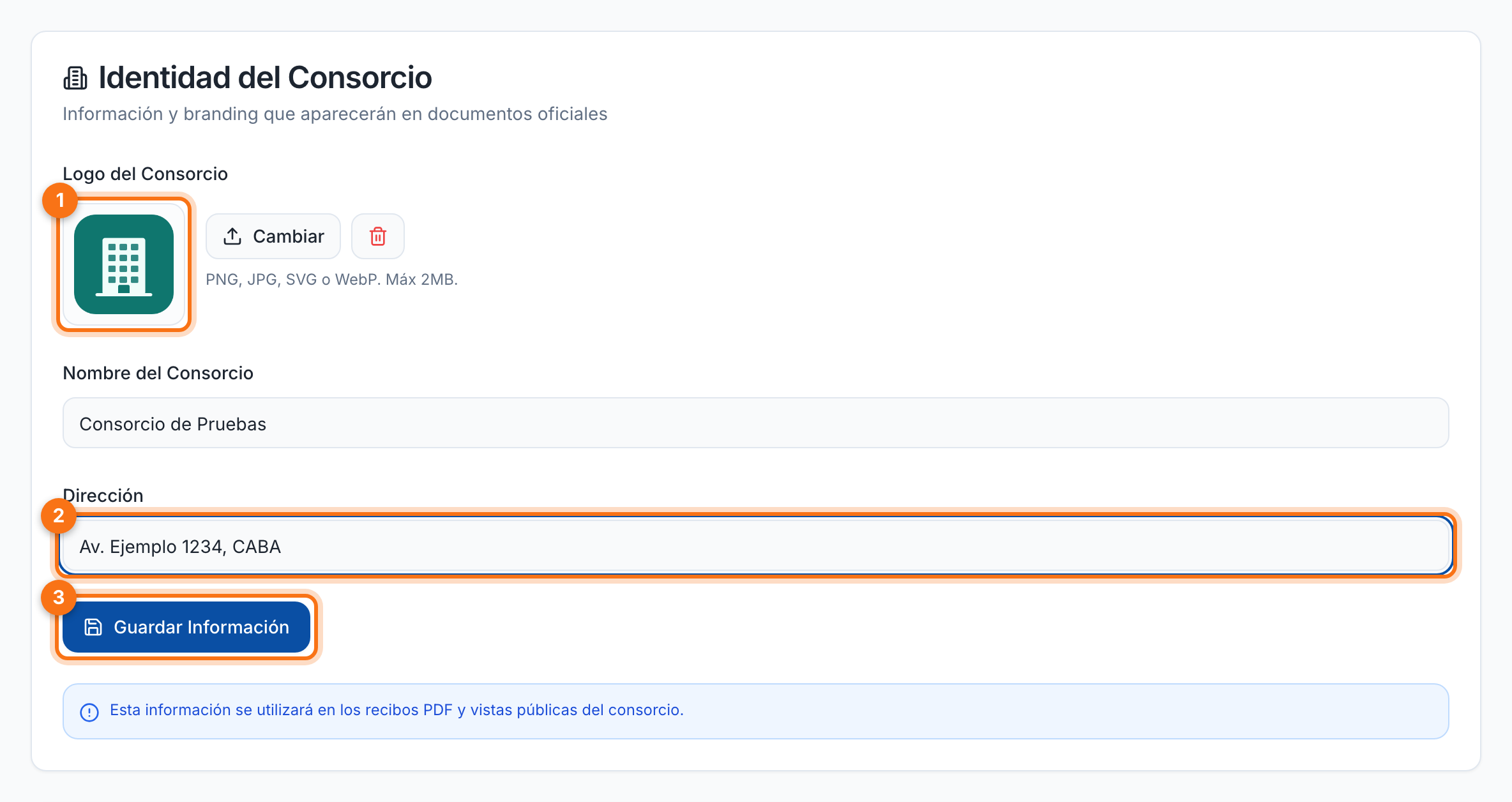
En Identidad del Consorcio:
- Subí el logo 1 con el botón Subir (PNG, JPG, SVG o WebP, hasta 2 MB) y confirmalo con Guardar.
- Completá la dirección 2.
- Hacé clic en Guardar Información 3.
2. Tu firma
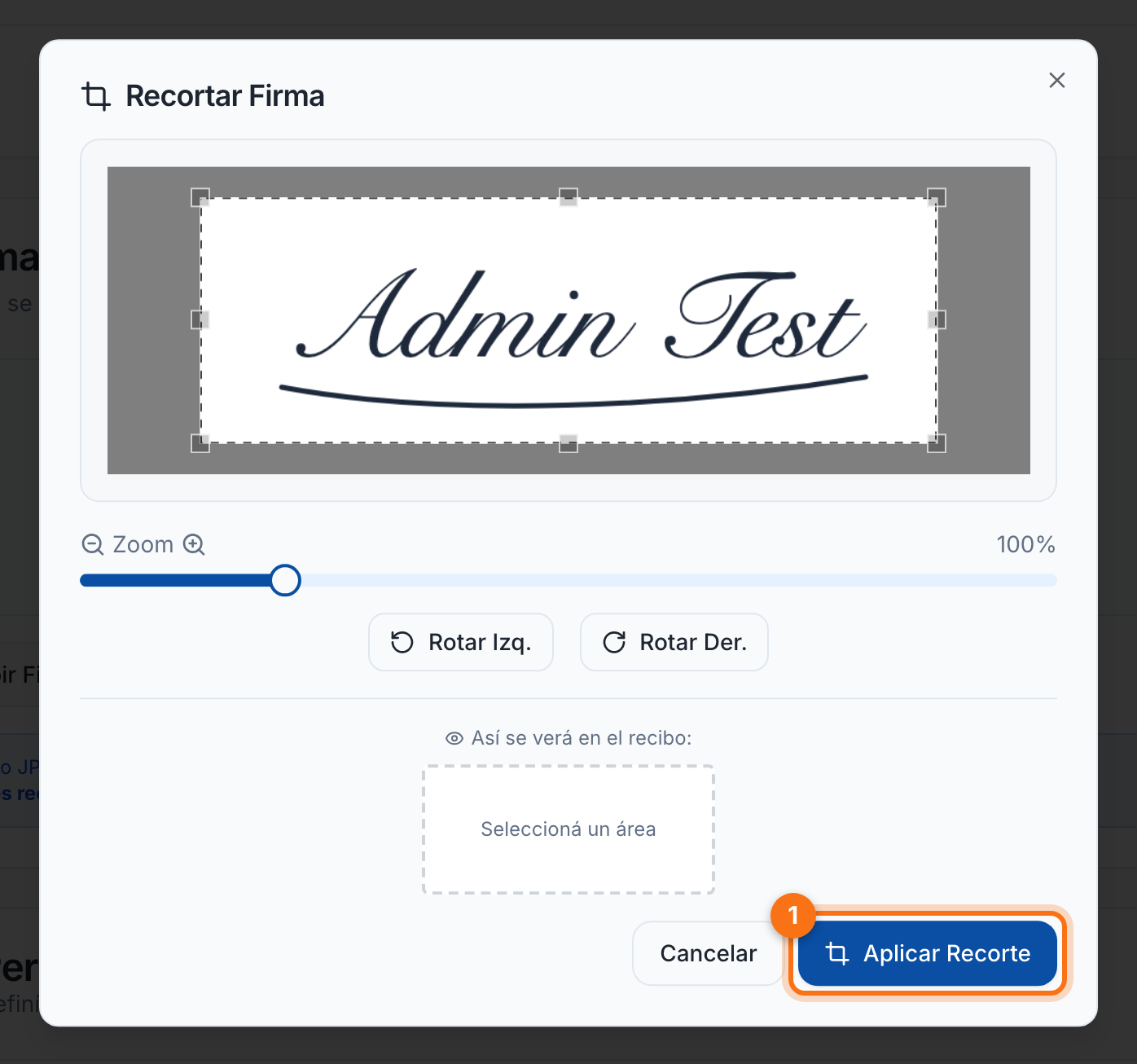
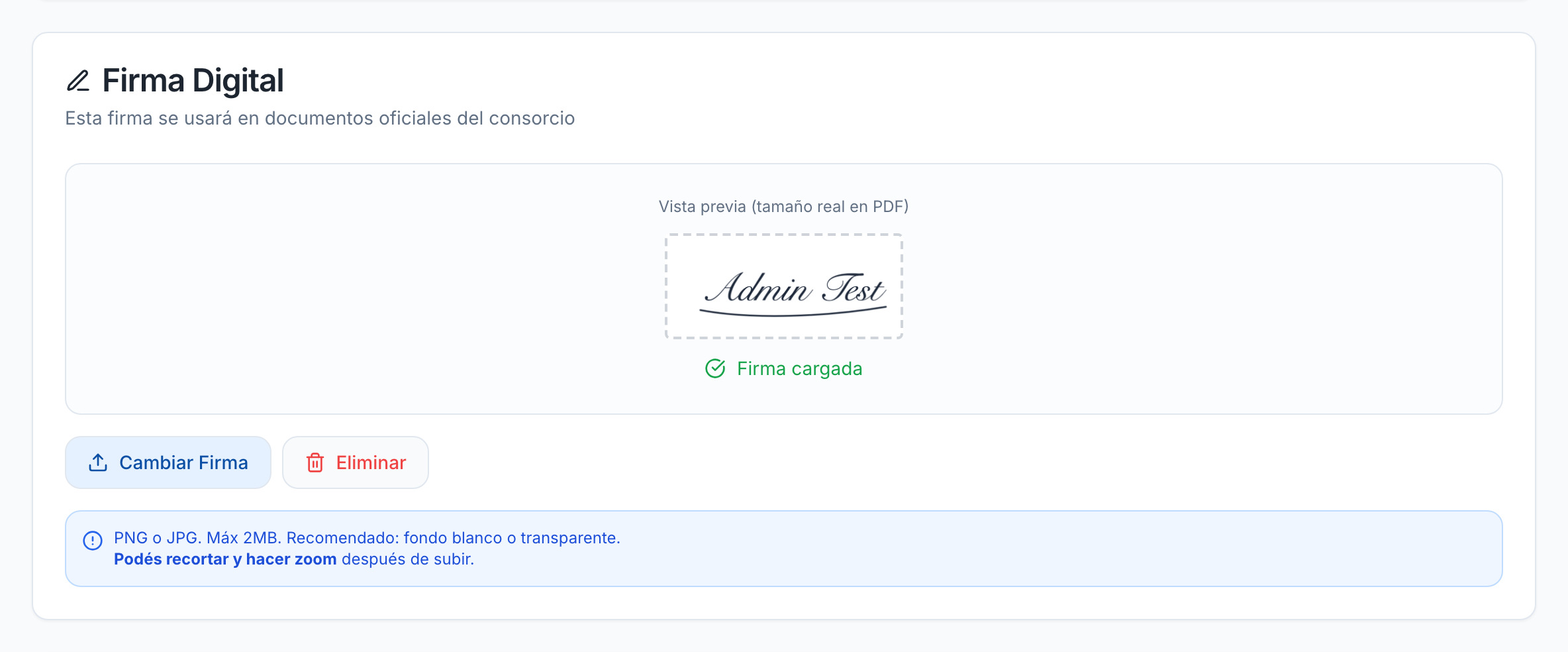
En Firma Digital, hacé clic en Subir Firma y elegí una foto o un escaneo de tu firma. Se abre un recorte donde podés hacer zoom, rotarla y ver cómo va a quedar en el recibo. Hacé clic en Aplicar Recorte 1 y después en Guardar Firma.
Para que la firma salga prolija
Firmá sobre una hoja blanca con birome oscura y sacale una foto con buena luz. Las imágenes con fondo blanco o transparente quedan mejor.
3. Quién firma los recibos
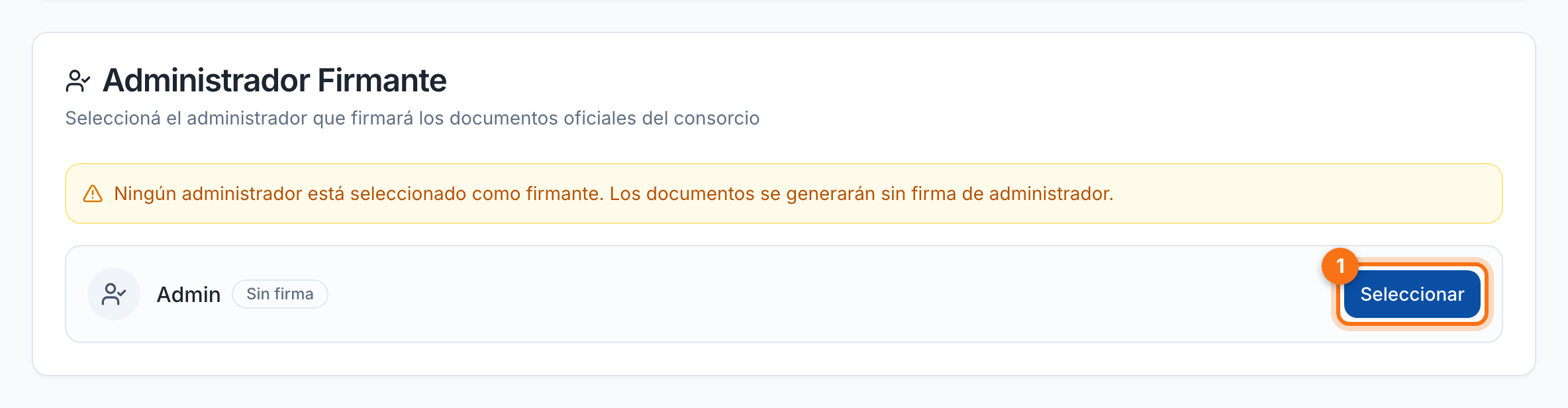
En Administrador Firmante, hacé clic en Seleccionar 1 al lado de tu nombre. Desde ese momento, tu firma aparece en los recibos del consorcio.
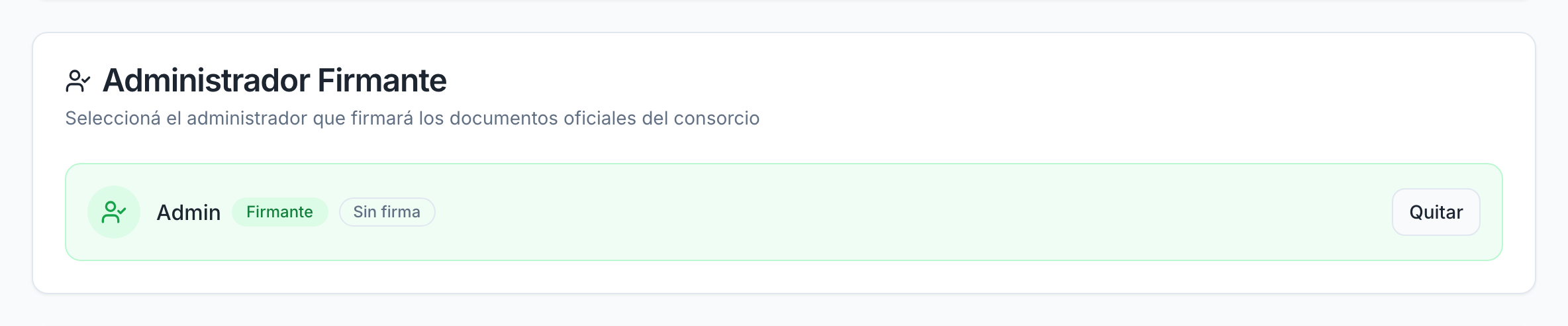
Si el encargado también tiene que firmar, elegilo en Encargado Activo. Él tiene que cargar su propia firma desde su Configuración.
4. Qué puede hacer el encargado
En Permisos del Encargado decidís si el encargado puede intervenir en los cobros. Por defecto, los dos permisos están apagados:
- Crear, emitir y anular expensas 1, incluida la bonificación.
- Aprobar pagos y firmar recibos 2.
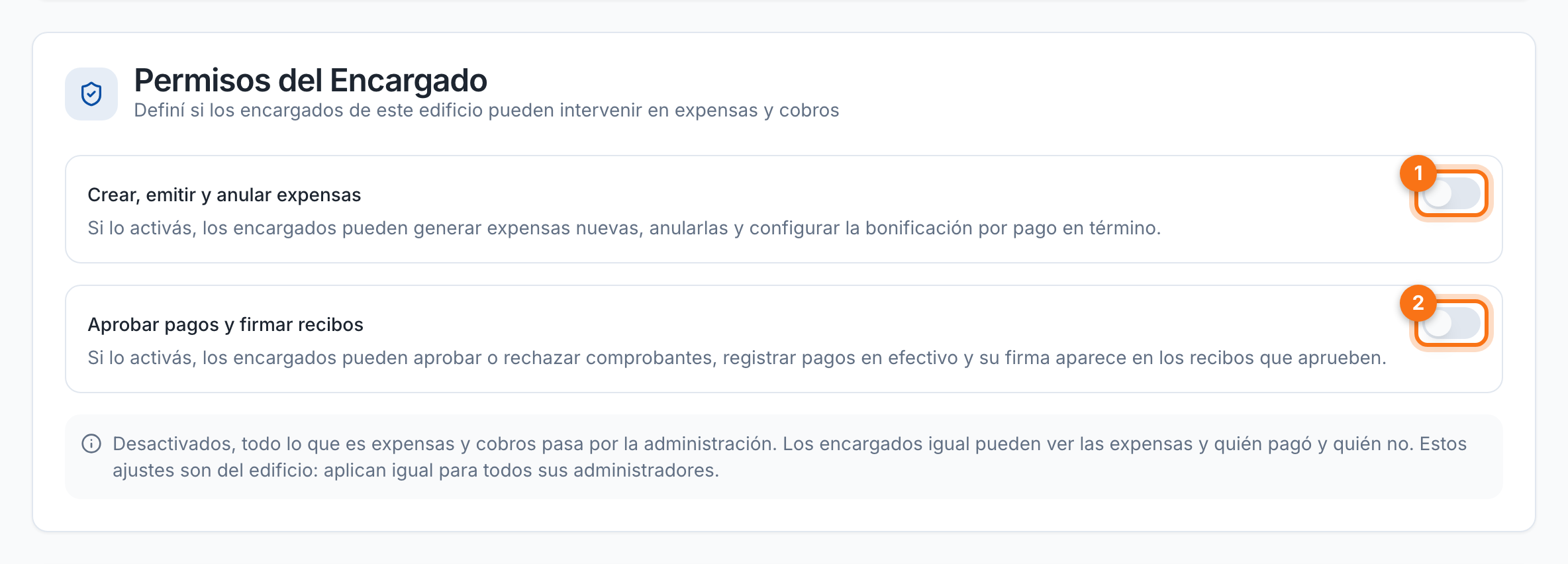
Sin estos permisos, el encargado igual puede ver quién pagó y quién no, y atender reclamos, reservas, documentos y anuncios.
5. Bonificación por pago en término (opcional)
Para premiar a quienes pagan temprano, en Bonificación por Pago en Término:
- Activá el switch y elegí Porcentaje o Monto fijo.
- Cargá el valor del descuento 1 y el día límite del mes 2.
- Revisá la vista previa: muestra cuánto pagaría una expensa de ejemplo con el descuento.
- Hacé clic en Guardar cambios 3.
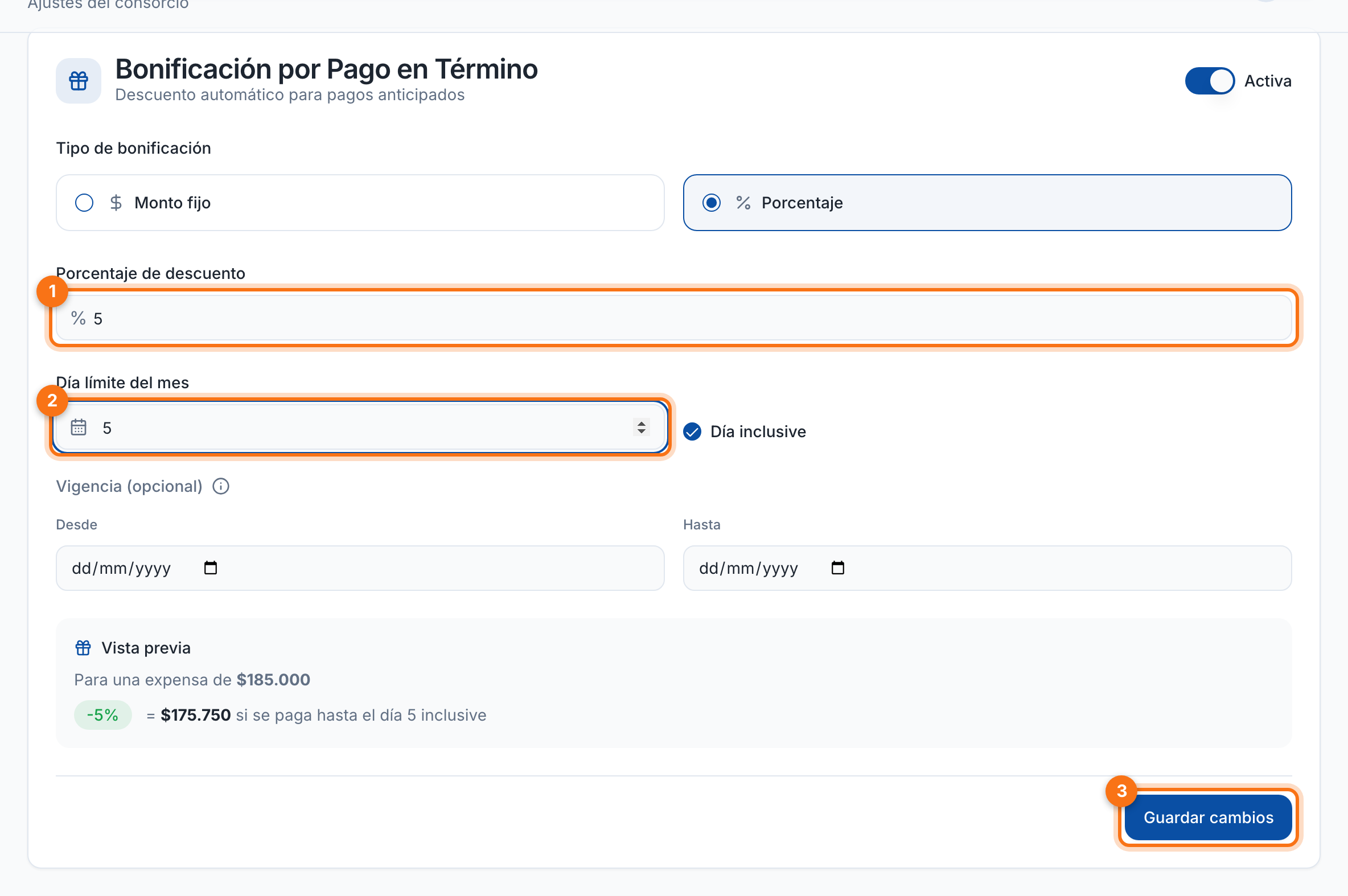
El descuento se aplica solo: el vecino ve el monto con la bonificación al pagar, y en la aprobación del pago figura lo que corresponde cobrar.
6. Diseño del recibo (opcional)
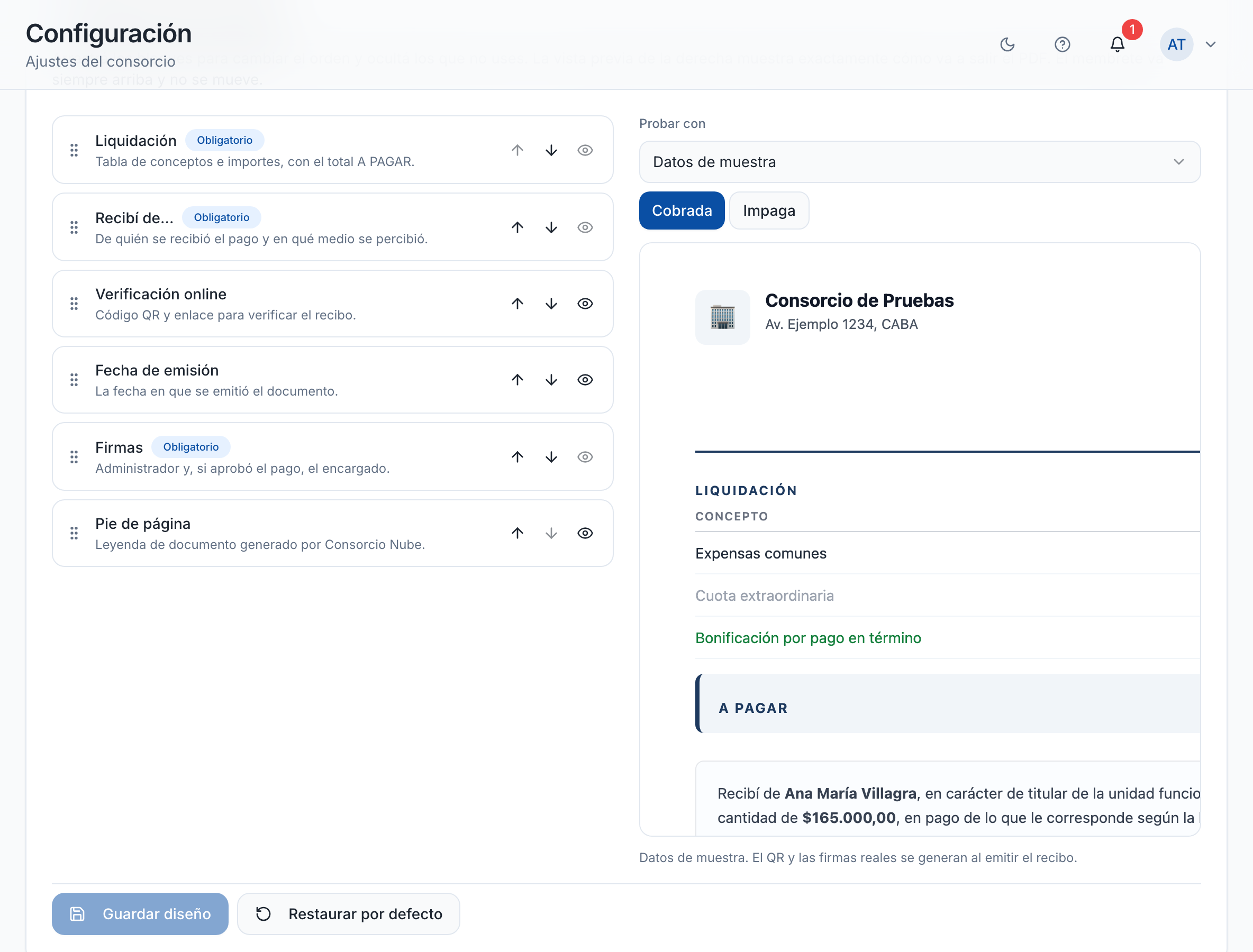
En Diseño del recibo podés reordenar los bloques del recibo arrastrándolos y ocultar los que no uses. La vista previa de la derecha muestra cómo va a salir el PDF.
El resultado
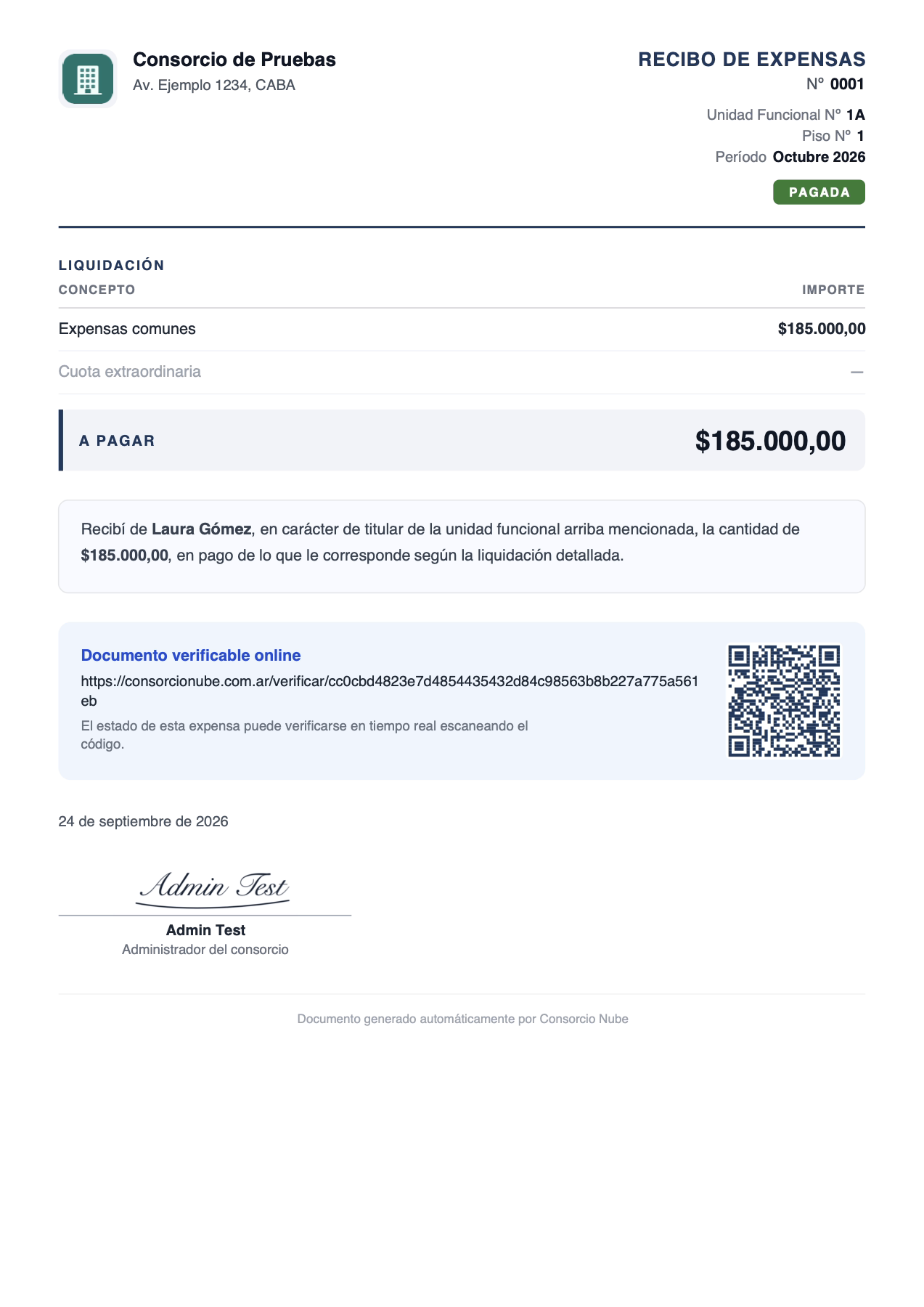
Con el logo, la dirección y la firma cargados, los recibos que descargan los vecinos quedan así:
¿Qué sigue?
- Protegé tu cuenta con la verificación en dos pasos.
- Referencia completa de cada sección: Configuración.