
Tema
Emití tu primera expensa
En este tutorial cargás los datos bancarios donde vas a cobrar y emitís la expensa del mes para todas las unidades del edificio. Los propietarios e inquilinos la ven al instante en su panel y, si querés, les llega un aviso por email.
Antes de empezar
Tenés que tener las unidades cargadas y, para que alguien reciba la expensa, al menos un propietario o inquilino asignado. Si todavía no lo hiciste, seguí Configurá tu edificio desde cero.
1. Cargá los datos bancarios para cobrar
Andá a Configuración y buscá la sección Datos Bancarios para Cobro. Son los datos que ven los vecinos cuando van a pagar:
- Titular de la cuenta y Banco.
- Alias o CBU: tenés que completar al menos uno de los dos.
- Tipo de cuenta: Caja de Ahorro o Cuenta Corriente.
- Observaciones (opcional): un mensaje para los vecinos, por ejemplo cómo avisar que ya pagaron.
Hacé clic en Guardar Datos Bancarios 1.
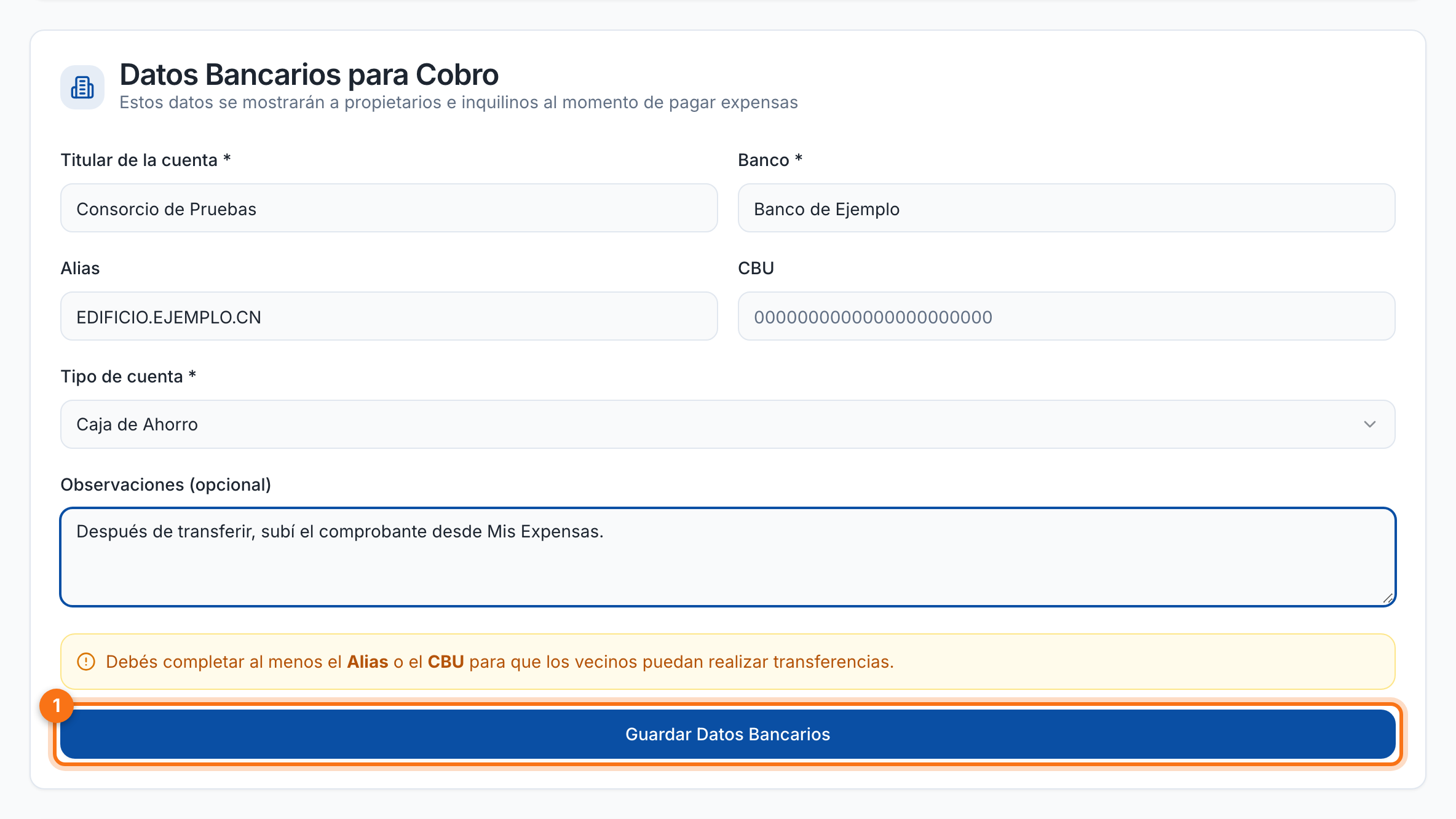
Los datos de este tutorial son de ejemplo
El alias EDIFICIO.EJEMPLO.CN es ficticio. Cargá los datos de la cuenta real del consorcio.
2. Creá la expensa del mes
Andá a Expensas y hacé clic en Nueva Expensa 1.
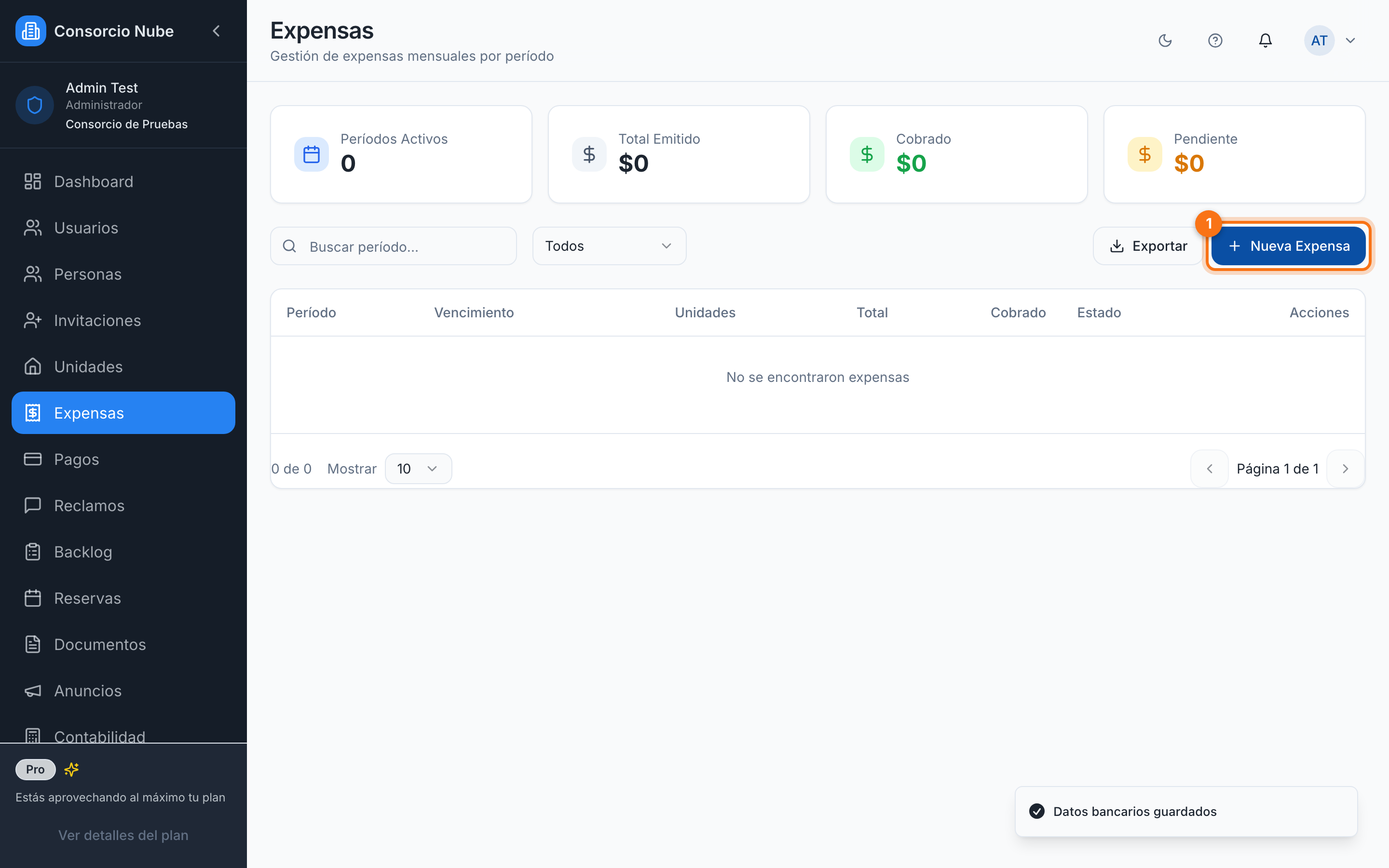
Completá el formulario:
- Período 1: el año y el mes que estás liquidando.
- Todos 2: genera la expensa para todas las unidades de una vez. Si preferís hacerlo para una sola, elegila en Unidad.
- Monto 3: el importe que paga cada unidad.
- Fecha de Vencimiento 4: hasta cuándo se puede pagar sin que figure como vencida.
- Notificar por email 5: si está activado, cada propietario e inquilino recibe un aviso con el monto y el vencimiento.
- Hacé clic en Crear Expensa 6.
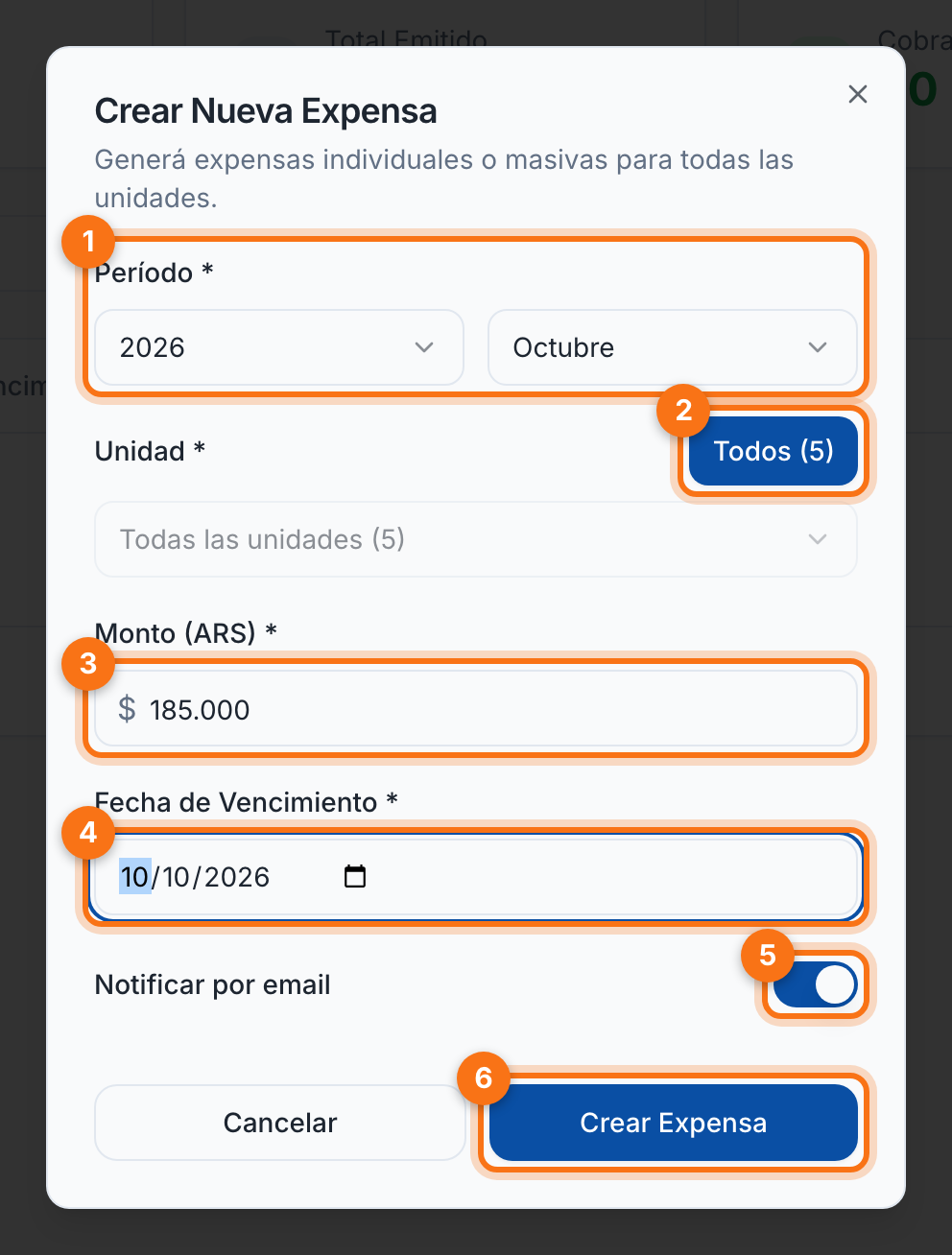
La expensa se emite al crearla
No hay un paso aparte para "emitir": apenas la creás, ya la ven los vecinos en Mis Expensas. Revisá el período, el monto y el vencimiento antes de confirmar.
3. Seguí la cobranza
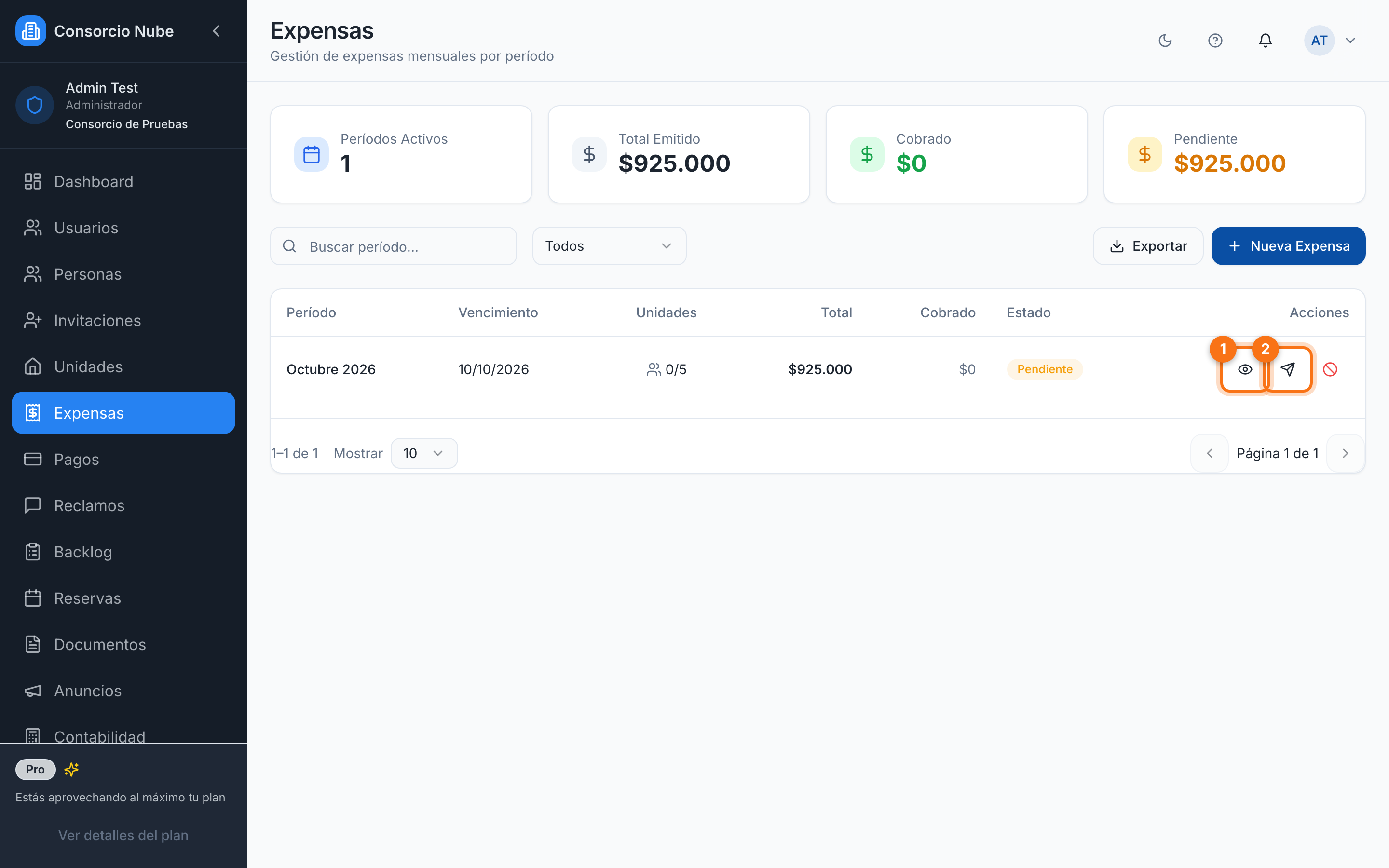
La expensa aparece en el listado con el total emitido, cuántas unidades ya pagaron y su estado. Las tarjetas de arriba resumen lo emitido, lo cobrado y lo pendiente.
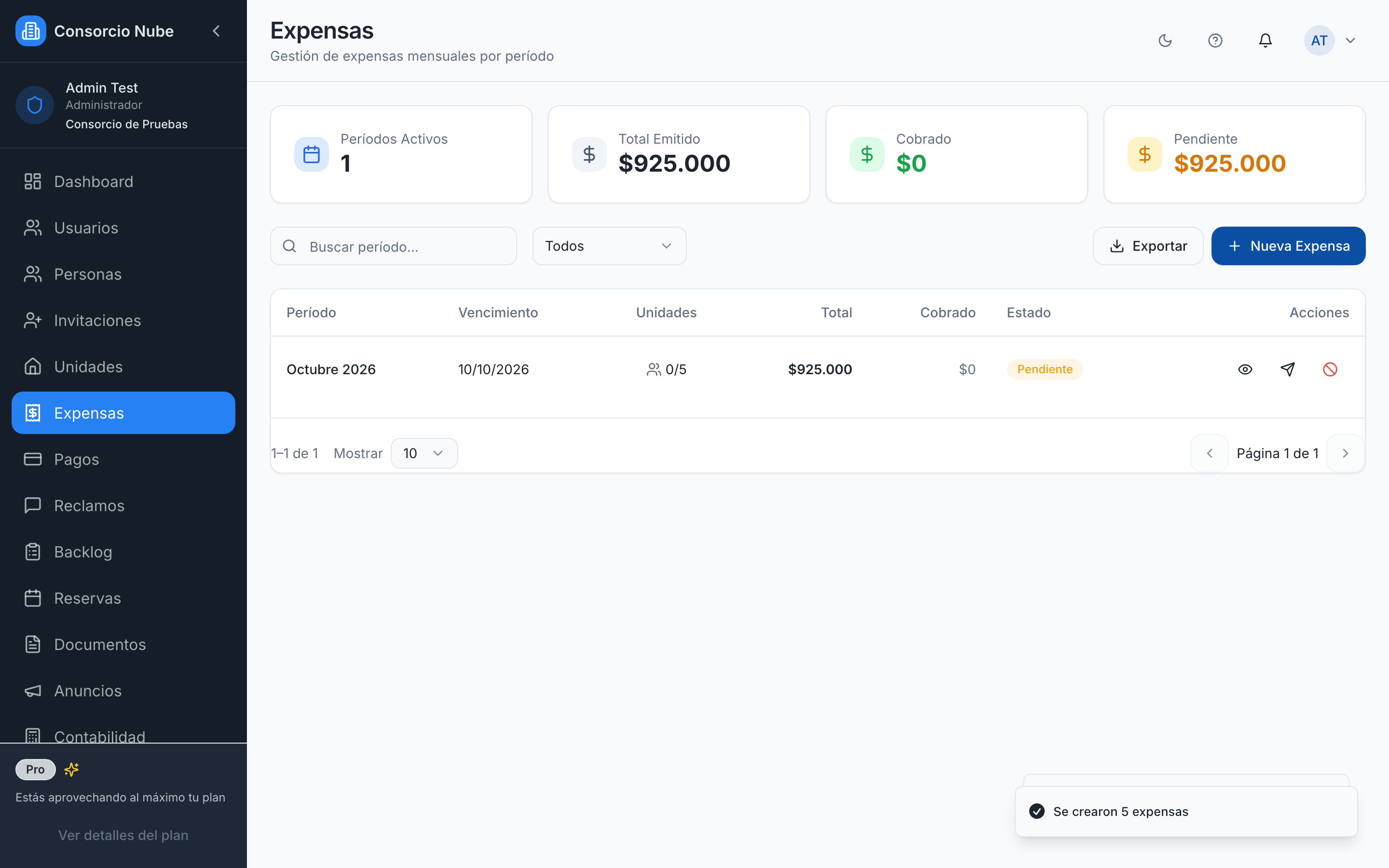
Desde cada fila podés:
- Ver detalle 1: el estado de cada unidad.
- Reenviar aviso de pago 2: le vuelve a mandar el email solo a las unidades que todavía deben.
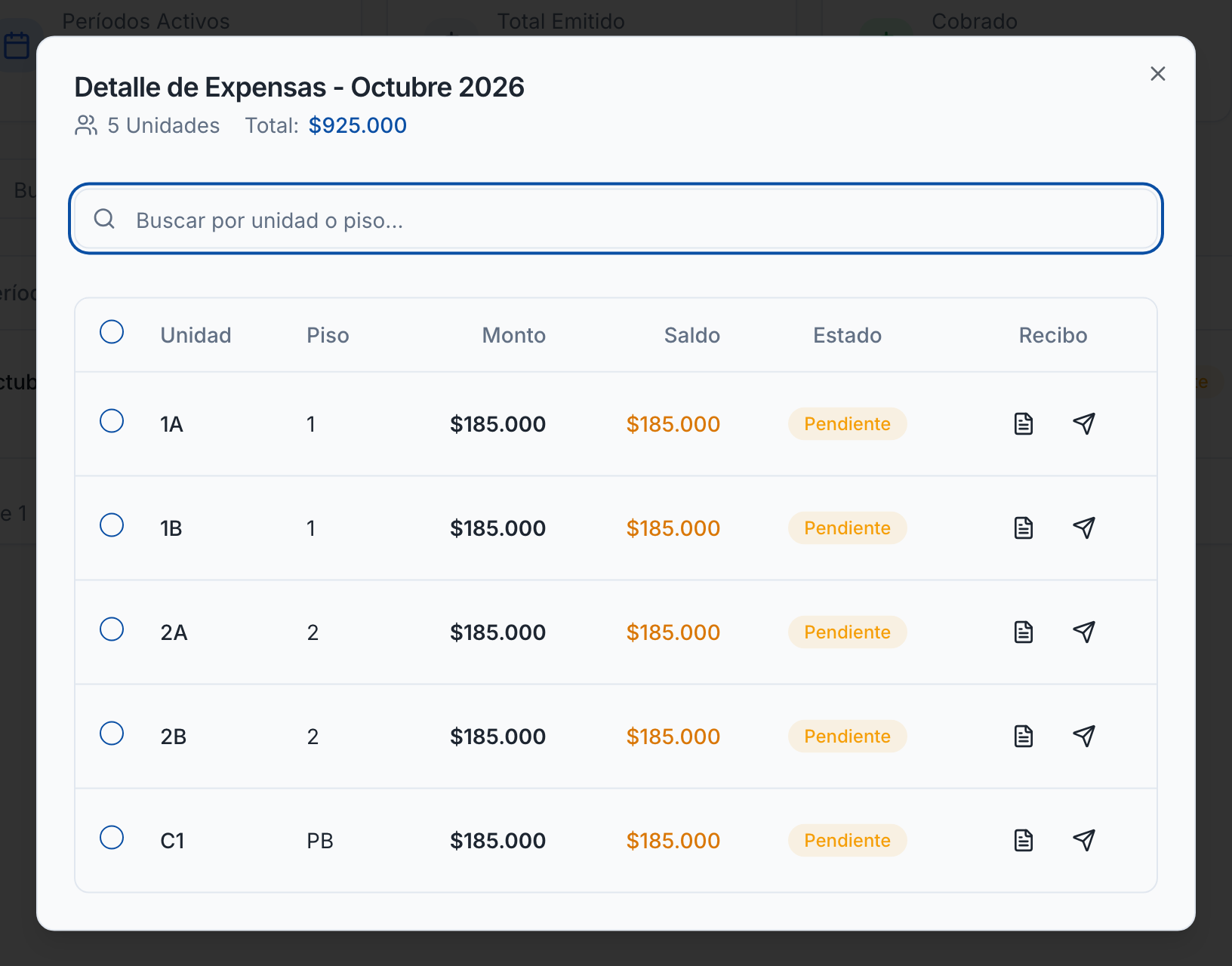
En el detalle ves el monto, el saldo y el estado de cada unidad. Desde ahí también podés registrar un pago que te hicieron en efectivo o por otro medio.
4. Mirá el resumen en el Dashboard
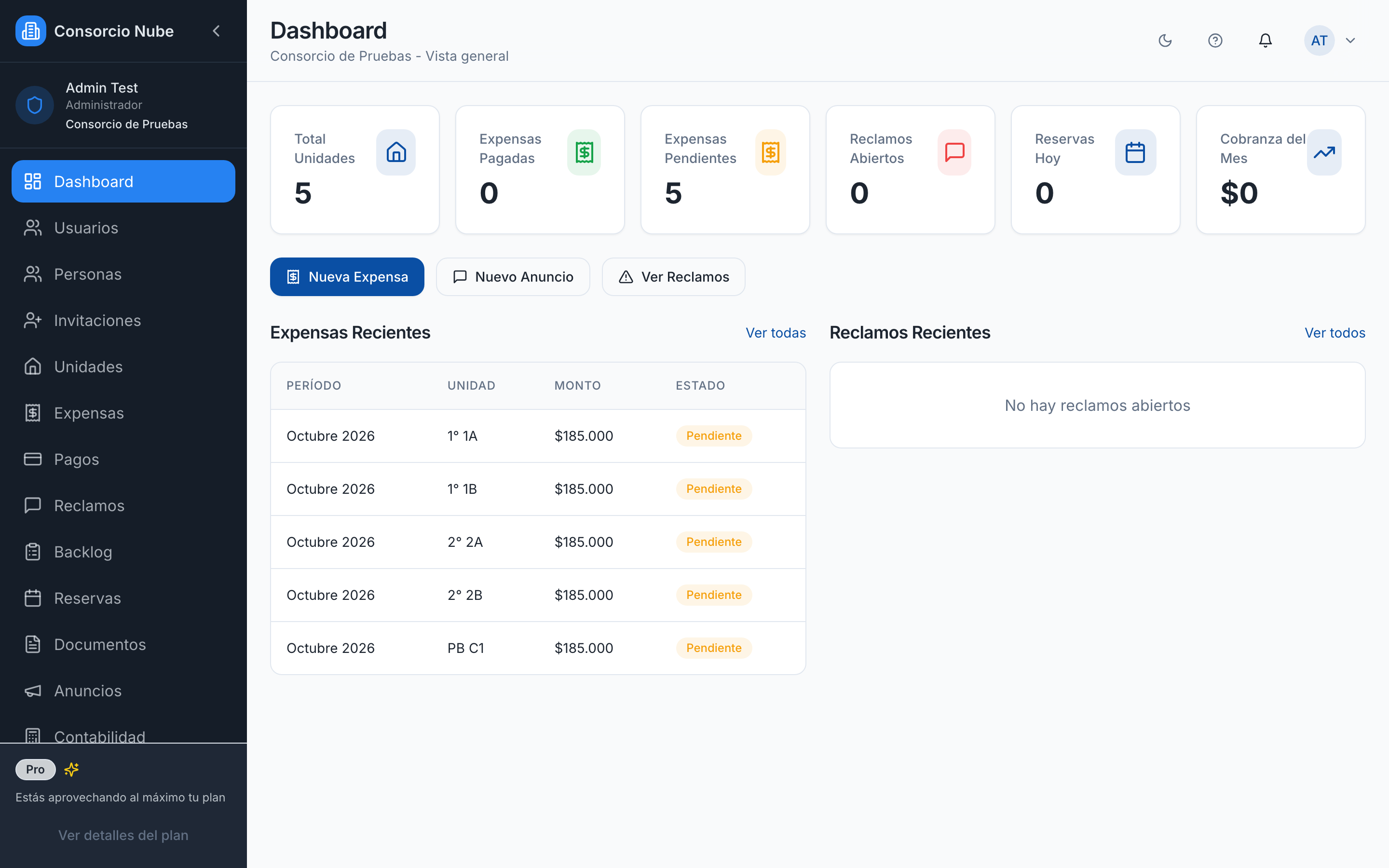
Con la primera expensa emitida, la guía de puesta en marcha queda completa y el Dashboard empieza a mostrar las expensas pendientes y la cobranza del mes.
Bonificación por pago en término
Si querés premiar a los que pagan antes del vencimiento, configurá un descuento en Configuración → Bonificación por Pago en Término. Ver Configuración.
¿Qué sigue?
Cuando un vecino paga, te llega el comprobante para validarlo. Mirá el módulo Pagos.